

TL;DR Chromecast IPTV streamen doe je via een IPTV-app op je telefoon met een ingebouwde cast-knop. Op Android werkt IPTV Smarters Pro en GSE Smart IPTV het best. Op iPhone is GSE Smart IPTV (versie 7.4) de enige betrouwbare optie met echte Chromecast-ondersteuning. Zorg dat telefoon en Chromecast op hetzelfde wifi-netwerk zitten. Heb je een Chromecast met Google TV, dan installeer je apps direct op het apparaat via de Play Store of sideloading.
Wat is het verschil tussen Chromecast en Chromecast met Google TV voor IPTV?
Bij een gewone Chromecast (generatie 1, 2, 3 of Ultra) cast je IPTV vanaf je telefoon of tablet naar de televisie. Er is geen eigen interface en geen mogelijkheid om apps te installeren. Bij Chromecast met Google TV installeer je de IPTV-app direct op het apparaat zelf, zonder dat je je telefoon nodig hebt. Meer achtergrond over Chromecast als apparaat vind je op de pagina over Chromecast op Wikipedia. De officiële Google Store verkoopt beide modellen; zie store.google.com voor de actuele prijzen en modellen.
| Kenmerk | Gewone Chromecast | Chromecast met Google TV |
|---|---|---|
| Apps installeren | Nee | Ja (Play Store + sideloaden) |
| Telefoon nodig | Ja (altijd aan) | Nee |
| Afstandsbediening | Nee | Ja |
| Sideloaden | Nee | Ja |
| Beste IPTV-ervaring | Matig | Uitstekend |
| Prijs (2026) | ~€30 (Ultra) | ~€70 tot €80 |
| Wanneer kiezen? | Incidenteel IPTV via telefoon | Dagelijks IPTV kijken |
Eerlijk gezegd is een gewone Chromecast voor dagelijks IPTV gebruik de slechtste van de twee opties. Je telefoon moet de hele tijd aan en verbonden blijven, en als je scherm op standby gaat, stopt de stream. Voor serieus gebruik is Chromecast met Google TV duidelijk de betere keuze. Kies je voor een externe IPTV-box, lees dan ook onze gids over het beste IPTV kastje voor een eerlijke vergelijking.
Voor je begint heb je een IPTV-abonnement nodig. Als je nog geen abonnement hebt, bekijk dan het aanbod op IPTV Nederland en houd je M3U-link of Xtream Codes-gegevens bij de hand.
Wil je direct bestellen, ga dan naar IPTV kopen voor een overzicht van beschikbare pakketten.
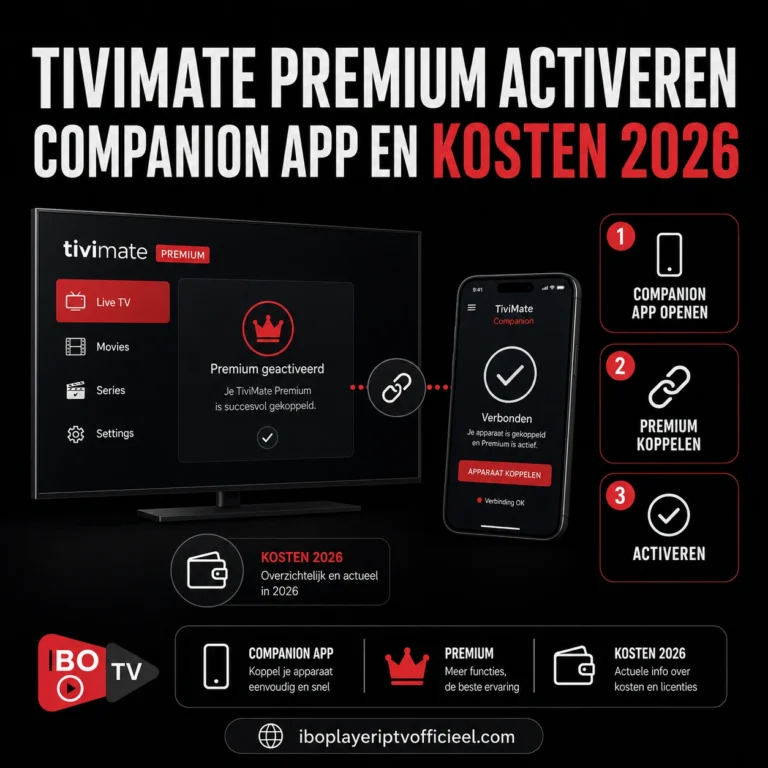
Nieuw in 2024: Google TV Streamer. Google heeft naast de Chromecast met Google TV ook de Google TV Streamer uitgebracht, de opvolger met meer RAM (4 GB vs 2 GB) en een snellere processor. De Chromecast IPTV installateprocedure is identiek aan die van de Chromecast met Google TV. Prijs: rond de €110. Voor dagelijks IPTV-gebruik met zware apps als TiviMate is de Streamer de betere keuze als budget geen bezwaar is.
Kijk je vanuit België, lees dan ook onze IPTV Belgie gids voor regio-specifieke tips.
Hoe stream je vanaf een Android-telefoon naar Chromecast?
IPTV streamen naar Chromecast vanaf Android doe je via de cast-knop in de IPTV-app. Voor chromecast IPTV casten moeten telefoon en Chromecast op exact hetzelfde wifi-netwerk zitten. Staat je telefoon op een gast-SSID of een apart netwerk, dan verschijnt de Chromecast niet in de lijst.
Welke apps ondersteunen casten op Android:
| App | Cast-ondersteuning Android | Gratis |
|---|---|---|
| GSE Smart IPTV | Ja | Ja |
| IPTV Smarters Pro | Ja | Ja |
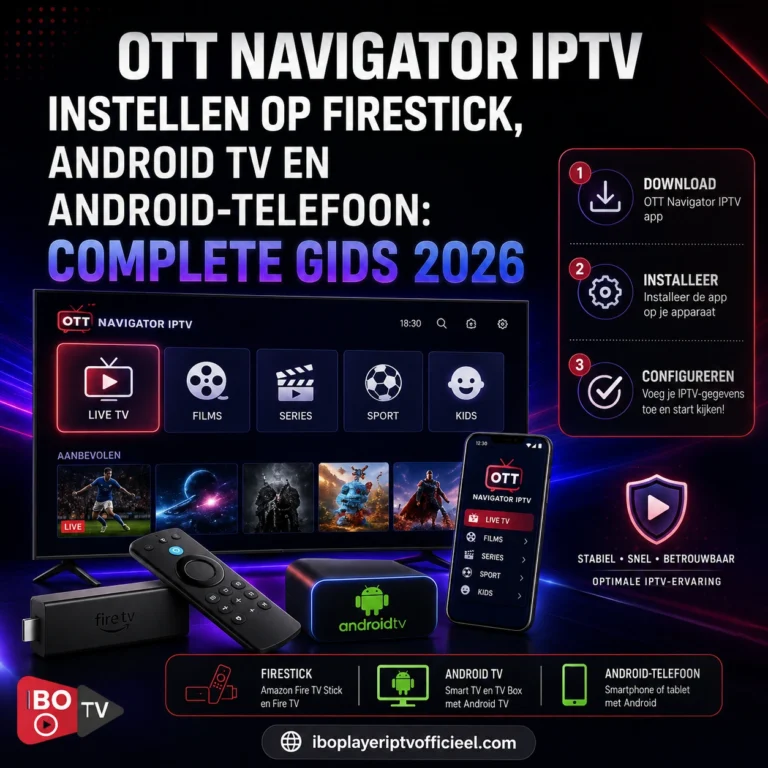
| OTT Navigator | Ja (beperkt) | Ja |
| XCIPTV | Nee (geen cast-functie) | Ja |
| TiviMate | Nee (TV-only app) | Ja (beperkt) |
Stappen om te casten via GSE Smart IPTV of IPTV Smarters Pro op Android:
- Installeer GSE Smart IPTV of IPTV Smarters Pro via de Google Play Store.
- Voeg je abonnement toe via Xtream Codes API of M3U-URL.
- Zorg dat je Chromecast aan staat en op hetzelfde wifi-netwerk zit als je telefoon.
- Open een kanaal in de app.
- Zodra het kanaal speelt, tik je op het cast-icoon rechtsboven in de spelerbalk.
- Kies je Chromecast uit de lijst. De stream verschijnt op je televisie.
Voor meer informatie over het instellen van IPTV Smarters Pro lees je onze IPTV Smarters Pro handleiding op iboplayeriptvofficieel.com.
Hoe voorkom je dat de stream stopt als je telefoon op standby gaat?
Zet de scherm-time-out op je telefoon op “Nooit” tijdens het casten, of schakel energiebesparing uit. Op Android doe je dit via Instellingen > Scherm > Scherm-time-out > Nooit. Schakel ook batterijbesparing uit voor de IPTV-app via Instellingen > Accu > App-accu-gebruik > jouw IPTV-app > Onbeperkt.
Zodra de cast is gestart, hoef je de app op je telefoon niet actief te houden. De Chromecast ontvangt de stream daarna rechtstreeks via internet. Maar de app-verbinding moet actief blijven om zendercontrole te behouden.
Hoe stream je IPTV naar Chromecast vanaf een iPhone?
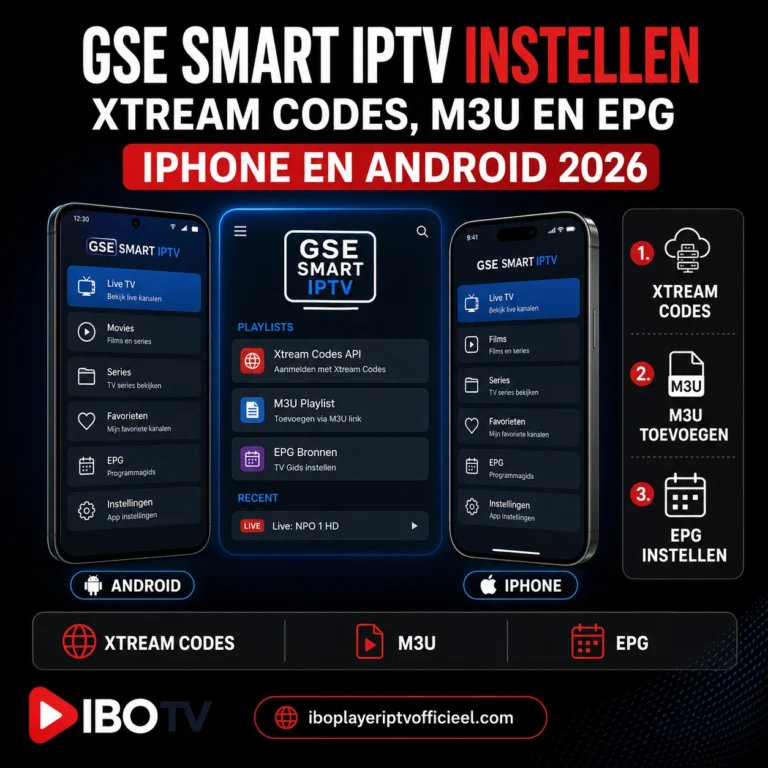
Op iPhone is de situatie anders voor chromecast IPTV gebruik. IPTV Smarters Pro voor iOS heeft geen werkende cast-knop voor Chromecast. Dit is een bekende beperking die door meerdere gebruikers op Nederlandse forums is gemeld. De enige betrouwbare optie voor iPhone-gebruikers met een Chromecast is GSE Smart IPTV.
GSE Smart IPTV op iPhone casten naar Chromecast:
- Download GSE Smart IPTV gratis via de App Store.
- Open de app en ga naar Remote Playlists > + > Add M3U URL of gebruik Xtream Codes API.
- Voer je aanbiedersgegevens in en laat de kanaallijst laden.
- Open een kanaal.
- Tik op het cast-icoon rechtsboven in de spelerbalk.
- Selecteer je Chromecast. De stream wordt doorgestuurd naar je televisie.
GSE Smart IPTV versie 7.4 (bijgewerkt juni 2026) heeft stabiele Chromecast-ondersteuning op iOS bevestigd. De app is volledig gratis en ondersteunt M3U, Xtream Codes API en AirPlay.
Voor iPhone-gebruikers die liever zonder Chromecast werken: AirPlay naar een Apple TV is stabieler dan Chromecast-casting vanaf iPhone. Als je een Apple TV hebt, gebruik dat dan in plaats van een Chromecast voor IPTV op iOS.
Hoe installeer je IPTV direct op Chromecast met Google TV?
Op Chromecast met Google TV installeer je IPTV-apps direct op het apparaat, zonder telefoon. Chromecast IPTV via Google TV is de meest stabiele methode voor dagelijks gebruik: geen telefoon nodig, geen standby-problemen, volledige app-interface op je tv. De aanbevolen volgorde: probeer de Play Store eerst, en gebruik Downloader alleen als de app daar niet beschikbaar is. Je hebt drie installatieopties: Play Store, sideloaden via Downloader, of Send Files to TV.
Voor een uitgebreide vergelijking van apps raadpleeg je onze gids over de beste gratis IPTV speler voor Firestick op iboplayeriptvofficieel.com: dezelfde apps werken op Google TV.
Hoe activeer je Developer Mode op Google TV voor sideloaden?
Google TV blokkeert standaard installaties van buiten de Play Store. Developer Mode moet eenmalig worden geactiveerd.
- Ga naar Instellingen (tandwiel rechtsboven op het startscherm).
- Kies Systeem > Over.
- Scroll naar “Android TV OS Build” of “Build-nummer”.
- Druk 7 keer achter elkaar op de OK-knop van je afstandsbediening.
- Je ziet de melding “Je bent nu een ontwikkelaar.”
- Open de Play Store, zoek op “Downloader” en installeer de app van AFTVnews. Dit is de enige stap waarvoor je de Play Store nodig hebt.
- Ga terug naar Instellingen > Apps > Speciale app-toegang > Onbekende apps installeren.
- Zoek Downloader in de lijst en zet de schakelaar op Aan.
Stap 6 en 8 zijn eenmalig. Na deze setup kun je elke IPTV-app installeren via een URL of Downloader-code zonder de procedure te herhalen.
Welke IPTV-apps werken het best op Google TV?
Installeer Downloader via de Play Store en gebruik de volgende codes of URLs:
| App | Installatiemethode | Aanbevolen voor |
|---|---|---|
| TiviMate | Play Store of sideloaden via tivimate.com | Beste interface, snelle zapping |
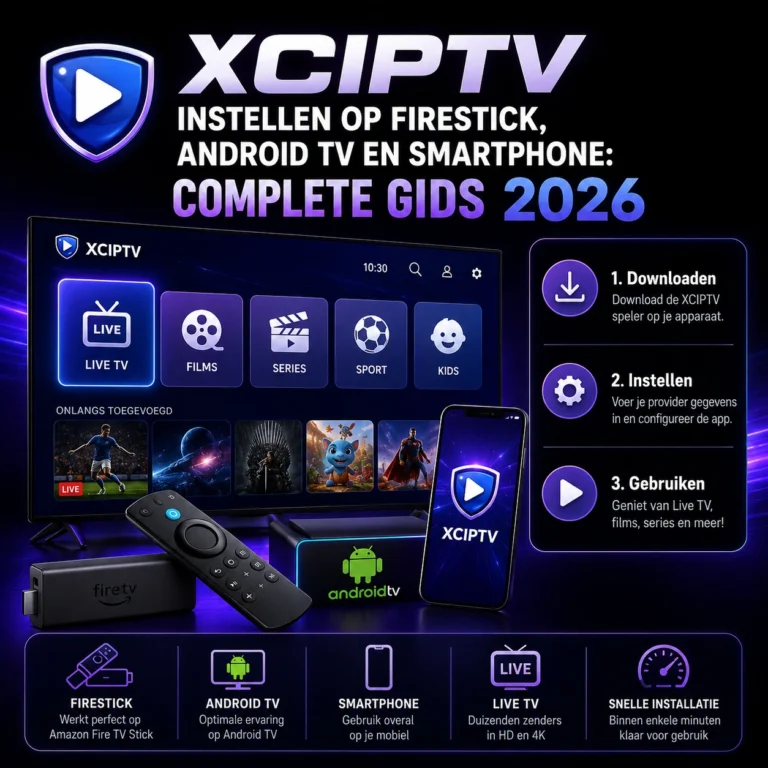
| XCIPTV | Sideloaden via xciptv.com | Volledig gratis, licht op processor |
| IPTV Smarters Pro | Sideloaden (niet in Play Store NL 2026) | Beginners, brede compatibiliteit |
| OTT Navigator | Sideloaden via Downloader-code 982469 | Maximale aanpassing |
TiviMate is de beste keuze voor Chromecast met Google TV. De app is specifiek ontworpen voor TV-interfaces met afstandsbediening en loopt soepel op de beperkte processor van de Chromecast. Ik heb het volledige traject getest op een Chromecast met Google TV 4K: Developer Mode activeren, Downloader installeren en TiviMate via sideloaden kostte in totaal zes minuten. Lees onze gids TiviMate instellen op Android TV voor de volledige configuratie.
Voor een volledig gratis alternatief zonder betaalmuur is XCIPTV de beste keuze op Google TV. Onze volledige gids XCIPTV instellen behandelt de configuratie stap voor stap.
Voor OTT Navigator lees je onze gids OTT Navigator IPTV instellen.
Zorg voor een IPTV die Xtream Codes levert voor de meest stabiele koppeling met al deze apps. Ik gebruik zelf TiviMate op een Chromecast met Google TV 4K in combinatie met Xtream Codes en heb nooit last van buffering bij 1080p streams op een stabiele wifi-verbinding van 100 Mbps.
Wat doe je als IPTV casten via Chromecast niet werkt?
De meeste problemen bij IPTV via Chromecast hebben één van drie oorzaken: verkeerd netwerk, app zonder cast-ondersteuning, of energiebesparing die de verbinding verbreekt. Ik zie in de meeste gevallen dat gebruikers de telefoon op een ander wifi-netwerk hebben staan dan de Chromecast.
- Controleer of telefoon en Chromecast op hetzelfde wifi-netwerk zitten. Dit is de meest voorkomende oorzaak. Open de Google Home-app op je telefoon en controleer onder welk netwerk de Chromecast is verbonden. Staat je telefoon op een ander netwerk of SSID, wissel dan van netwerk.
- Zet energiebesparing en scherm-time-out uit. Ga naar Instellingen > Accu en schakel batterijbesparing uit. Stel scherm-time-out in op “Nooit” of het maximum beschikbare interval.
- Herstart de Chromecast. Open de Google Home-app, selecteer je Chromecast, ga naar Instellingen en kies “Apparaat opnieuw opstarten.” Dit lost de meeste verbroken verbindingen op.
- Probeer een andere app. IPTV Smarters Pro iOS heeft geen cast-knop. Schakel over naar GSE Smart IPTV op iPhone.
- Wis de app-cache. Ga naar Instellingen > Apps > jouw IPTV-app > Cache wissen. Herstart de app daarna.
- IPTV Smarters Pro cast werkt niet. Controleer welke versie je hebt. Sommige oudere versies van Smarters hebben geen werkende cast-implementatie. Update de app via de Play Store of herinstalleer via de officiële APK.
- Buffering tijdens casten. Casten via wifi legt extra belasting op je netwerk. Gebruik bij voorkeur 5 GHz wifi in plaats van 2.4 GHz. Zie onze gids IPTV buffering oplossen voor uitgebreide stappen.
FAQ
Heeft een ethernet-adapter zin voor IPTV op Chromecast met Google TV?
Ja, aanzienlijk. Chromecast met Google TV heeft geen ingebouwde ethernet-poort en werkt standaard op wifi. Voor 4K IPTV-streams is wifi soms instabiel, vooral in drukke huishoudens met veel verbonden apparaten. Een USB-C ethernet-adapter van 1000 Mbps lost dit op. Google verkoopt een officiële voedingsadapter met ingebouwde ethernet-poort voor de Chromecast met Google TV; deze vervangt de standaard USB-C voedingskabel en voegt een RJ45-aansluiting toe. Bij stabiele 1080p-streams op 5 GHz wifi is een adapter niet noodzakelijk, maar bij 4K of regelmatige buffering is het de eerste upgrade om te proberen.
Werkt IPTV in 4K op Chromecast met Google TV?
Ja, maar alleen op het 4K-model en mits je aanbieder 4K-streams levert. Chromecast met Google TV 4K ondersteunt 4K HDR, Dolby Vision en Dolby Atmos. Je hebt een stabiele internetverbinding van minimaal 25 Mbps per stream nodig. Als je 4K-stream afspeelt als 1080p, controleer dan twee instellingen: zet de HDMI-poort op je televisie op Enhanced Signal (HDMI 2.0 of hoger) en schakel in de IPTV-app de hardware-decoder in. Software-decoding begrenst de resolutie op sommige hardware-configuraties.
Kan ik een VPN gebruiken voor IPTV op Chromecast?
Ja. Op Chromecast met Google TV installeer je een VPN-app direct via de Play Store of sideloaden. Start de VPN voor je de IPTV-app opent. Op een gewone Chromecast (zonder Google TV) is een VPN-app niet te installeren: configureer de VPN dan op je router, zodat alle apparaten in je netwerk beschermd zijn. Een VPN kan buffering verminderen als je internetprovider IPTV-verkeer throttelt, maar een trage VPN-server kan buffering juist verergeren. Kies altijd een Nederlandse of Belgische VPN-server voor de laagste latency.
Wat doe ik als een app niet te vinden is in de Play Store op mijn Chromecast?
Gebruik de Play Store op je telefoon of computer om de app op afstand te installeren. Zoek de app op play.google.com in een browser, klik op “Installeren” en selecteer je Chromecast met Google TV als doelapparaat. Google stuurt de installatie draadloos door zonder dat je iets op de Chromecast hoeft te typen. Werkt dat ook niet, dan gebruik je Downloader met de APK-URL van de officiële app-website.
Waarom speelt mijn 4K IPTV-stream af als 1080p op Chromecast?
Twee oorzaken zijn het meest voorkomend. Ten eerste: de HDMI-poort op je televisie staat niet op Enhanced Signal. Ga naar de beeldinstellingen van je tv, zoek de HDMI-poortinstelling en zet hem op Enhanced of HDMI 2.0. Ten tweede: de IPTV-app gebruikt software-decoding in plaats van hardware-decoding. Ga in je IPTV-app naar spelerinstellingen en schakel hardware-decoder in. Software-decoding begrenst de maximale resolutie op de beperkte processor van de Chromecast.
Kan ik op twee televisies tegelijk IPTV kijken via Chromecast?
Ja, maar je hebt dan twee aparte Chromecasts nodig, één per televisie. Start op je Android-telefoon twee cast-sessies in twee verschillende IPTV-apps tegelijk, of gebruik twee apps afwisselend. Heb je een Chromecast met Google TV, dan is het eenvoudiger: installeer een IPTV-app met multiscreen-functie zoals XCIPTV of OTT Navigator en bekijk twee kanalen op één scherm. Let op dat je aanbieder meerdere gelijktijdige verbindingen moet toestaan.