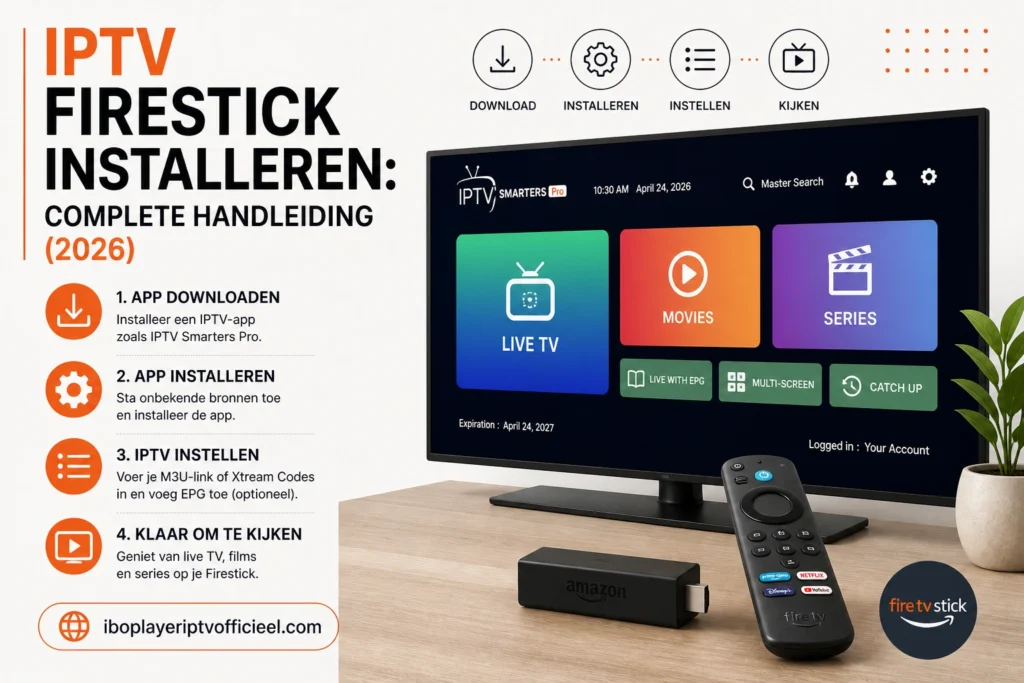

IPTV Firestick installeren doe je in vijf stappen via de Downloader-app: ontwikkelopties activeren, Downloader installeren uit de Amazon-appstore, de IPTV-app sideloaden via een APK-link, je inloggegevens invoeren en de zenderlijst laden. Voor wie in 2026 IPTV Firestick installeren wil, is er één belangrijke nieuwe valkuil: sinds Fire OS 7.2.8.5 zijn de ontwikkelopties standaard verborgen, en op de nieuwe Fire TV Stick 4K Select met Vega OS werkt sideloaden helemaal niet meer. In deze gids loop ik door de exacte werkwijze die in 2026 nog werkt, welke app het beste presteert op Fire TV, en wat je doet bij installatieproblemen of buffering. Ik werk al langer met de IP TV-keten en zie deze setup-vragen elke week terugkomen.
Hoe ga je IPTV Firestick installeren in vijf stappen?
IPTV Firestick installeren in vijf stappen ziet er zo uit: ontwikkelopties unlocken, Downloader-app installeren, een IPTV-app sideloaden, inloggen met je M3U- of Xtream-gegevens, en zenders laden. Het hele proces duurt ongeveer tien minuten. Geen drama’s. Wel even precies de stappen volgen, want één overgeslagen menu-optie en je krijgt frustrerende foutmeldingen.
- Ga naar Instellingen → Mijn Fire TV → Info en druk zeven keer op de OK-knop op de naam van je device. Je krijgt een melding “You are now a developer”.
- Ga terug naar Mijn Fire TV en open Ontwikkelopties die nu zichtbaar zijn.
- Schakel “Apps van onbekende bronnen” of “Install unknown apps” aan voor de Downloader-app.
- Installeer de Downloader-app vanuit de Amazon-appstore (zoek op “Downloader”).
- Open Downloader, plak de APK-link van je gewenste IPTV-app en wacht op de installatie.
Werkt het niet meteen? Dan is het bijna altijd één van drie dingen: je hebt een Vega OS-toestel (geen sideload mogelijk), je vergat de unknown-sources-toggle, of de APK-link werkt niet meer. Hieronder ga ik per stap dieper in op de oorzaken en oplossingen.
Welke Fire TV Stick werkt het beste voor IPTV?
Voor IPTV werkt de Fire TV Stick 4K Max het beste, gevolgd door de Fire TV Cube voor wie meer power wil. De gewone Fire TV Stick 4K voldoet ook prima voor HD-streams. De nieuwe Fire TV Stick 4K Select met Vega OS is voor IPTV juist een slechte keuze omdat sideloading daar niet werkt.
| Model | Besturingssysteem | Sideloading | Aanbevolen voor IPTV |
|---|---|---|---|
| Fire TV Stick Lite | Fire OS | Ja | HD-streams |
| Fire TV Stick HD | Fire OS | Ja | Voldoende |
| Fire TV Stick 4K | Fire OS | Ja | Goed |
| Fire TV Stick 4K Max | Fire OS | Ja | Beste prijs-kwaliteit |
| Fire TV Stick 4K Select | Vega OS | Nee | Niet aanbevolen |
| Fire TV Cube | Fire OS | Ja | Krachtigste optie |
Twijfel je tussen Firestick of een ander apparaat zoals een Formuler-box of een Nvidia Shield, kijk dan naar de bredere beste IPTV-kastje vergelijking voordat je beslist. Een Firestick is goedkoper, een Android-box is meestal sneller en heeft soms een ethernet-poort ingebouwd.
Wat is het verschil tussen Fire OS en Vega OS?
Fire OS is Amazons Android-gebaseerde besturingssysteem dat APK-installaties (sideloading) toelaat. Vega OS is een nieuwer, web-gebaseerd systeem dat Amazon vanaf 2024 op specifieke nieuwe modellen plaatst, en dat geen APK-installaties accepteert. Concreet: koop je een Fire TV Stick 4K Select, dan kun je IPTV Firestick installeren simpelweg vergeten via de gebruikelijke route. Hij is niet stuk, hij is gewoon dichtgetimmerd. Voor IPTV moet je een Fire OS-model aanschaffen of voor een ander platform kiezen.
Waarom moet je ontwikkelopties eerst activeren?
De ontwikkelopties moet je eerst activeren omdat sideloading van apps standaard uitstaat op Fire OS. Sinds Fire OS 7.2.8.5 zijn deze opties bovendien helemaal verborgen totdat je ze unlockt via een geheime menutruc. Dat is geen bug, dat is bewuste beleid van Amazon om gewone gebruikers te beschermen tegen onbedoelde installaties van risicovolle apps.
De werkwijze:
- Open Instellingen via het tandwiel-icoon op je hoofdscherm
- Ga naar Mijn Fire TV (of “My Fire TV” in het Engels)
- Klik op Info (of “About”)
- Highlight de bovenste regel met de naam van je device, bijvoorbeeld “Fire TV Stick 4K Max”
- Druk zeven keer op de OK-knop in het midden van je afstandsbediening
- Een melding “You are now a developer” of “No need, you are already a developer” verschijnt onderin
Druk daarna één keer op terug en je ziet Ontwikkelopties nu staan in het Mijn Fire TV-menu. Klik daarop. Op nieuwere Fire OS-versies vraagt het systeem per app afzonderlijk om toestemming voor onbekende bronnen, dus je toggelt het niet meer globaal. Je zet het aan voor de Downloader-app specifiek. Voor de officiële Fire TV-support van Amazon is dit de aanbevolen werkwijze.
Hoe installeer je de Downloader-app?
De Downloader-app installeer je gewoon vanuit de Amazon-appstore op je Firestick. Ga naar het zoeken-icoon, typ “Downloader” en kies de eerste optie van de ontwikkelaar AFTVnews. Klik op Downloaden of Get en wacht tot de installatie klaar is. Dit is een legitieme app die in de officiële store staat.
Na installatie open je Downloader een eerste keer. Het vraagt om toegang tot bestanden, geef die toestemming, anders kan de app geen APK’s downloaden. Vervolgens zie je een URL-veld waarin je een directe APK-link of een short-code kunt invoeren. Veel IPTV-apps hebben een korte downloadcode via officiële Downloader-app van AFTVnews of via firesticktricks.com. Voor IPTV Smarters Pro is de korte code bijvoorbeeld 78522.
Belangrijke instelling: ga in Downloader naar Settings en zet “JavaScript in browser” aan. Sommige APK-links werken anders niet. Schakel dat uit als je klaar bent met installeren, voor extra veiligheid.
Welke IPTV-app kies je voor je Firestick?
De beste IPTV-app voor Firestick is in 2026 TiviMate voor wie premium UX wil, of IPTV Smarters Pro voor wie gratis en universeel zoekt. IBO Player en Kodi zijn alternatieven met eigen sterke punten. De keuze hangt af van wat je belangrijk vindt: gemak, aanpassing, of cross-platform-werking.
| App | Sterkste punt | Prijs | Beste op |
|---|---|---|---|
| TiviMate | Premium UX, snelle EPG | Gratis basis, €5,49/jaar premium | Firestick, Android TV |
| IPTV Smarters Pro | Eenvoud, breed gebruik | Gratis | Firestick, Android, iOS |
| IBO Player | Simpel, MAC-activatie | Gratis | Firestick, Smart TV |
| Kodi | Maximale aanpassing | Gratis open-source | Firestick, alle platforms |
Voor wie net begint en geen leercurve wil, is IPTV Smarters Pro de eenvoudigste route. De IPTV Smarters Pro installeren gids loopt door de Xtream Codes-configuratie heen die op Firestick nagenoeg identiek is aan andere platforms.
Werkt IPTV Smarters Pro op Fire OS?
Ja, IPTV Smarters Pro werkt prima op Fire OS-Firesticks via sideloading. De app staat niet in de Amazon-appstore, dus je moet hem via Downloader installeren met code 78522 of via de officiële APK op iptvsmarters.com. Na installatie log je in met je Xtream Codes (gebruikersnaam, wachtwoord, server-URL) of met een M3U-link.
Is TiviMate beter dan Smarters?
Op een Firestick wel, in de meeste gevallen. TiviMate heeft een sterk geoptimaliseerde interface voor afstandsbedieningen, snellere EPG-laadtijden en betere multi-playlist-ondersteuning. Het nadeel: de premium-functies (opnames, catch-up, meer dan één playlist) zijn niet gratis. Eerlijk gezegd vind ik €5,49 per jaar voor TiviMate Premium een goede deal als je dagelijks IPTV kijkt, maar voor incidenteel gebruik is gratis Smarters meer dan voldoende.
Hoe configureer je je IPTV-account na de installatie?
Na de installatie van je IPTV-app log je in met de gegevens die je van je aanbieder krijgt. Dat zijn meestal Xtream Codes (gebruikersnaam, wachtwoord, server-URL) of een directe M3U-link. Beide werken, maar Xtream Codes laadt sneller en geeft betere categorie-ondersteuning.
Concrete werkwijze in IPTV Smarters Pro:
- Open de app na installatie
- Klik op “Add User” of “Nieuwe gebruiker toevoegen”
- Kies “Login with Xtream Codes API” als je Xtream-gegevens hebt
- Vul in: gebruikersnaam, wachtwoord, server-URL (in dit format: http://serveraddress.com:port)
- Klik op Add User
- De app downloadt nu je zenderlijst en EPG, wat 1 tot 5 minuten duurt
- Open een categorie en speel een zender af om te testen
Heb je nog geen account, dan krijg je deze gegevens bij het IPTV kopen per e-mail toegestuurd. Geen mail ontvangen? Check je spam-folder, want IPTV-mails worden vaak gefilterd door Gmail en Outlook. Niet aan beginnen met een aanbieder die je inloggegevens niet binnen een uur stuurt.
Wat doe je bij buffering of installatieproblemen?
Buffering of installatieproblemen los je in 80 procent van de gevallen op met drie aanpassingen: een ethernet-adapter, een afgeslankte zenderlijst en de juiste app-cache-instelling. Wie net IPTV op zijn Firestick aan het installeren is en direct tegen haperingen aanloopt, denkt vaak dat de app stuk is. Hij is niet stuk. De Firestick draait op beperkte hardware en is gevoelig voor zware playlists.
Concrete fixes:
- Ethernet-adapter aansluiten. Amazon verkoopt een officiële Ethernet Adapter voor Fire TV voor ongeveer €15. Bekabeld is altijd stabieler dan wifi, vooral op piekuren.
- Cache wissen. Ga naar Instellingen → Toepassingen → Geïnstalleerde toepassingen beheren → kies je IPTV-app → Cache wissen. Doe dit eens per maand.
- Andere video-speler kiezen. In de meeste IPTV-apps kun je tussen ingebouwde en externe player wisselen. Werkt de ene niet, probeer de andere.
- Hardware-acceleratie controleren. In Smarters en TiviMate staat dit in de Settings → Player → Decoder-opties. Probeer beide opties.
- DNS aanpassen. Sommige Firesticks hebben baat bij een handmatige DNS zoals 1.1.1.1.
Werkt geen van deze fixes, dan zit het probleem dieper. Voor systematische troubleshooting kun je IPTV-storing oplossen raadplegen om de oorzaak per laag te isoleren: apparaat, netwerk of aanbieder.
Krijg je een “App Installation Blocked” foutmelding tijdens het sideloaden? Dan heeft Amazon’s nieuwere app-control die specifieke APK geblacklist. Probeer een andere bron of een andere IPTV-app. Dit komt vooral voor bij minder bekende apps. De grote namen (Smarters, TiviMate, IBO) worden zelden geblokkeerd.
Is een VPN nodig bij IPTV op een Firestick?
Een VPN is bij IPTV op een Firestick niet verplicht maar wel verstandig, vooral als je provider ’s avonds throttle’t. Nederlandse internetproviders passen vaak traffic shaping toe op streamingverkeer tussen 19:00 en 23:00, en een VPN versleutelt je verkeer waardoor de provider niet meer kan zien dat het om streaming gaat.
VPN’s met goede Firestick-apps zijn NordVPN, Surfshark en ProtonVPN. Je installeert ze direct uit de Amazon-appstore zonder sideloading. Wie tegelijk IPTV op de Firestick aan het installeren is en daar een VPN bij wil, kan dat in dezelfde sessie doen. Verbind met een Nederlandse server voordat je je IPTV-app opent, en zet de kill switch aan in de VPN-instellingen. Voor de volledige afwegingen rondom snelheid, juridische context en welke protocol het best werkt, zie IPTV met VPN.
Een VPN is geen wondermiddel. Hij lost geen server-side problemen op bij je IPTV-aanbieder, en hij maakt illegale content niet legaal. De keuze van een betrouwbare IPTV aanbieder blijft uiteindelijk belangrijker dan welke VPN je kiest.
Veelgestelde vragen over IPTV op Firestick
Werkt een Fire TV Stick 4K Select voor IPTV?
Beperkt. De Fire TV Stick 4K Select draait op Vega OS, dat geen APK-sideloading ondersteunt. Apps die in de Amazon-appstore staan (zoals NordVPN of de officiële Plex-app) werken wel, maar IPTV Smarters Pro, TiviMate en de meeste andere IPTV-apps niet. Voor IPTV-doeleinden kies je beter een Fire TV Stick 4K Max of een Fire TV Cube met Fire OS.
Hoeveel internetsnelheid heb ik nodig?
Voor HD-streams minimaal 25 Mbps, voor 4K minimaal 50 Mbps. Dit zijn richtlijnen voor één gelijktijdige stream. Heb je meerdere apparaten tegelijk aan, vermenigvuldig dan met het aantal streams. Op wifi haal je deze snelheid alleen consistent op de 5 GHz of 6 GHz-band, niet op 2.4 GHz.
Welke afstandsbediening werkt het best met IPTV-apps?
De standaard Alexa-afstandsbediening werkt prima, maar heeft geen cijfertoetsen. Voor wie veel zapt is een afstandsbediening met een numeriek toetsenbord (zoals de Sideclick-add-on of een Bluetooth-mini-toetsenbord) handig. TiviMate ondersteunt directe zendernummers via Bluetooth-toetsenborden.
Kan ik mijn IPTV-account op meerdere Firesticks tegelijk gebruiken?
Dat hangt af van je abonnement. Standaard krijgt elk IPTV-account één gelijktijdige verbinding. Wil je multi-room (woonkamer + slaapkamer), dan heb je meestal een upgrade of een tweede account nodig. Probeer je vanaf twee Firesticks tegelijk in te loggen op een single-stream account, dan worden beide streams onstabiel.
Hoe update ik mijn gesideloade IPTV-app?
Sideloaded apps updaten niet automatisch. Je moet de nieuwe APK opnieuw downloaden via Downloader en de installatie overschrijven. Je inloggegevens en favorieten blijven daarbij meestal behouden, maar maak voor de zekerheid een notitie van je Xtream-credentials voordat je begint.
Werkt Kodi op Firestick voor IPTV?
Ja, Kodi werkt op Fire OS-Firesticks via sideloading. Je installeert het via Downloader met de directe APK-link van kodi.tv. Daarna gebruik je de PVR IPTV Simple Client-addon om je M3U-link toe te voegen. Voor liefhebbers van maximale aanpassing is Kodi een sterke keuze, maar de leercurve is hoger dan bij Smarters of TiviMate.
Is IPTV op Firestick legaal in Nederland?
Een Firestick gebruiken voor IPTV is volledig legaal. Wat je via je IPTV-aanbieder kijkt, valt onder dezelfde regels als op elk ander apparaat: een aanbieder met geldige licenties is legaal, een aanbieder zonder licenties valt onder het Filmspeler-arrest. De Firestick zelf en het sideloaden van legitieme IPTV-apps is geen overtreding. Dat is gewoon zo.
Laatst bijgewerkt: mei 2026. Deze handleiding gaat over Fire OS-modellen die sideloading ondersteunen. Voor Vega OS-modellen werkt deze methode niet. Geen aankoopadvies, geen juridisch advies. Voor specifieke modelvragen verwijs ik je naar de Amazon-support.