

Laatst bijgewerkt: juni 2026. Geen aankoopadvies, geen juridisch advies.
TL;DR OTT Navigator IPTV installeren doe je via Downloader-code 982469 op Firestick, of direct via de Google Play Store op Android TV. Voeg je abonnement toe via Xtream Codes API voor de meest complete setup. Stel daarna de EPG tijdzone in op +1 (winter) of +2 (zomer): dit is de meest gemaakte fout door Nederlandse gebruikers. Versie 1.7.4 is de meest recente stabiele build (januari 2026). De app is gratis; Premium (€0.99/maand of €19.99 lifetime) verwijdert advertenties.
Wat is OTT Navigator IPTV en hoe verschilt het van andere spelers?
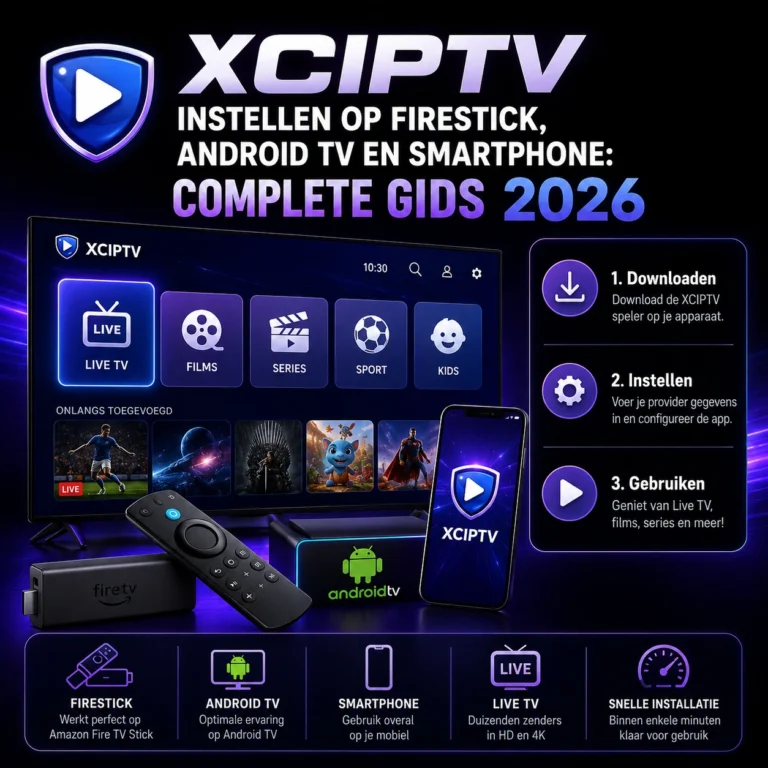
OTT Navigator IPTV is een gratis IPTV-speler voor Android, Android TV en Firestick, ontwikkeld door Studio Scillarium (package: studio.scillarium.ottnavigator), met uitgebreide aanpassingsmogelijkheden voor skin, decoder, EPG en kanaalindeling. IPTV is een technologie waarbij tv-content via het internet wordt gestreamd; meer achtergrond vind je op de uitleg van IPTV als technologie op Wikipedia. Voor een vergelijking met andere gratis spelers lees je onze gids over de beste gratis IPTV speler voor Firestick.
De app werkt NIET op Samsung Tizen of LG webOS Smart TV’s. OTT Navigator draait uitsluitend op Android. Heb je een Samsung of LG TV zonder Android, dan heb je een externe Firestick of Android TV-box nodig om OTT Navigator te gebruiken.
| Functie | OTT Navigator IPTV | XCIPTV | TiviMate gratis |
|---|---|---|---|
| Prijs | Gratis (Premium €0.99/mnd) | Volledig gratis | Gratis (beperkt) |
| Skins / visuele thema’s | Ja, meerdere | Nee | Nee |
| M3U | Ja | Ja | Ja |
| Xtream Codes API | Ja | Ja | Ja |
| Stalker portal | Ja | Nee | Nee |
| EPG | Ja | Ja | Ja |
| Catch-up | Ja | Ja | Ja |
| DVR-opname | Ja (beperkt gratis) | Ja | Nee (premium) |
| Studio-modus (multiscreen) | Ja | Ja | Nee (premium) |
| Advertenties gratis versie | Ja | Nee | Ja |
| Samsung Tizen / LG webOS | Nee | Nee | Nee |
| Wanneer kiezen? | Maximale aanpassing, Stalker portal | Volledig gratis zonder betaalmuur | Later upgraden naar premium |
Eerlijk gezegd is OTT Navigator de meest ingestelde van de drie, maar ook de meest complexe bij de eerste configuratie. Wie gewoon snel wil beginnen kiest XCIPTV. Wie diep wil aanpassen en ook Stalker portal gebruikt, kiest OTT Navigator. Kies een beste IPTV aanbieder die Xtream Codes levert voor de beste combinatie met de app.
Hoe installeer je OTT Navigator IPTV op je apparaat?
OTT Navigator installeren doe je via sideloading met Downloader-code 982469 op Firestick, via de Google Play Store op Android TV-boxen, of via directe APK-download op een Android-telefoon. De app staat niet in de Amazon Appstore.
Hoe installeer je OTT Navigator op Firestick via Downloader?
Meer uitleg over het volledige sideload-proces op Firestick vind je in onze gids IPTV installeren op Firestick.
- Ga naar Instellingen > Mijn Fire TV > Ontwikkelaarsopties.
- Zet “Apps van onbekende bronnen” op Aan.
- Installeer de gratis Downloader-app via de Amazon Appstore.
- Open Downloader en voer 982469 in het zoekveld in.
- Tik op “Go”. De APK (25.58 MB) wordt gedownload.
- Tik op “Installeren” na de download.
- Op Fire OS 8 (Firestick 4K Max 2023 en nieuwer) verschijnt een App Scanner-melding. Tik op “Toch installeren”.
- Tik op “Gereed”. OTT Navigator staat nu in je apps-overzicht.
Na installatie kun je de APK verwijderen via Downloader om ruimte te besparen. De directe APK-URL is app.ott-nav.com/dist/std/latest.apk als de Downloader-code niet werkt.
Hoe installeer je OTT Navigator op een Android TV-box of Google TV?
Op de meeste Android TV-boxen staat OTT Navigator gewoon in de Google Play Store.
- Open de Google Play Store op je Android TV-box.
- Zoek op “OTT Navigator IPTV”.
- Kies de officiële app van Studio Scillarium.
- Tik op “Installeren”.
Op Chromecast met Google TV, Nvidia Shield en MECOOL-boxen werkt dit identiek. Staat de app niet in de Play Store op jouw box, gebruik dan hetzelfde APK-sideload proces als bij Firestick via een bestandsbeheer-app of de Downloader-code.
Hoe installeer je OTT Navigator op een Android-telefoon of tablet?
Op Android-telefoons staat OTT Navigator niet meer in de Google Play Store. Download de APK direct.
- Open
app.ott-nav.comin je browser. - Download de APK.
- Open het bestand. Je telefoon vraagt of je installatie van onbekende bronnen wil toestaan voor deze browser.
- Tik op “Instellingen” en zet de schakelaar aan.
- Ga terug en tik op “Installeren”.
Hoe stel je OTT Navigator IPTV in met Xtream Codes of M3U?
OTT Navigator IPTV instellen doe je door bij de eerste start een provider toe te voegen. Haal je inloggegevens op bij je IPTV aanbieder voor je begint.
Heb je nog geen abonnement, regel dat dan eerst via IPTV kopen Nederland.
| Verbindingstype | Wat je nodig hebt | EPG automatisch | Beste voor |
|---|---|---|---|
| Xtream Codes API | Server-URL + gebruikersnaam + wachtwoord | Ja | Meest compleet, aanbevolen |
| M3U URL | Één playlist-URL | Nee (aparte xmltv URL nodig) | Eenvoudige setup |
| Stalker portal | Portal-URL + MAC-adres | Ja | MAG-gebruikers die overstappen |
Instellen via Xtream Codes API (aanbevolen):
- Open OTT Navigator na installatie. Tik op het plusje of “Add provider”.
- Kies “Xtream codes”.
- Voer een naam in voor je provider (bijv. je aanbiedernaam).
- Voer de server-URL in inclusief poortnummer (bijv.
http://server.nl:8080). - Voer gebruikersnaam en wachtwoord in.
- Tik op “Add”. De app laadt kanalen, VOD en EPG automatisch.
Instellen via M3U URL:
- Tik op “Add provider” en kies “Playlist (M3U)”.
- Kies “Add URL” en plak je M3U-link.
- Geef de provider een naam en bevestig.
- Wacht tot de kanaallijst is geladen.
Bij M3U laadt de EPG niet automatisch. Ga daarna naar Instellingen > EPG > User-provided en voer de xmltv-URL in van je aanbieder. Stel het verversingsinterval in op 12 uur.
Instellen via Stalker portal (voor MAG-gebruikers die overstappen):
- Tik op “Add provider” en kies “Stalker portal”.
- Voer de portal-URL in die je van je aanbieder hebt ontvangen.
- Voer je MAC-adres in (te vinden op je oude MAG-box of in je aanbiedersaccount).
- Tik op “Add”. Kanalen en EPG laden automatisch via de portal.
Heb je meerdere abonnementen, voeg ze dan als aparte providers toe. OTT Navigator ondersteunt meerdere providers tegelijk zonder limiet in de gratis versie.
Heb je OTT Navigator op meerdere apparaten, gebruik dan de back-up/herstel-functie om je configuratie over te zetten zonder alles opnieuw in te voeren: ga naar Settings > Backup, exporteer het bestand en importeer het op het tweede apparaat via dezelfde menuoptie. Dit is uniek aan OTT Navigator: de meeste concurrerende apps bieden dit niet in de gratis versie.
Hoe stel je de EPG en tijdzone correct in voor Nederland?
De EPG stel je in via Settings > EPG. De tijdzone-instelling is de meest gemaakte fout door Nederlandse gebruikers en de meest gevraagde fix in de officiële OTT Navigator Telegram-groep.
EPG tijdzone fix voor Nederland:
OTT Navigator detecteert de Nederlandse zomertijd en wintertijd niet automatisch. Na 30 maart (zomertijd) en 26 oktober (wintertijd) verschuiven alle programmatijden met één uur als je dit niet handmatig aanpast. In de praktijk toont NPO 1 het journaal van 20:00 dan als 19:00 of als 21:00, afhankelijk van de richting van de klokwissel. De uitzending speelt correct af, alleen de gids klopt niet.
- Ga naar Settings > EPG.
- Zoek de instelling “Time offset” of “EPG time offset”.
- Stel in op +1 van oktober tot maart (wintertijd, UTC+1).
- Stel in op +2 van maart tot oktober (zomertijd, UTC+2).
- Ga daarna naar Settings > EPG > Reload om de EPG opnieuw te laden.
Zie de officiële OTT Navigator FAQ van de ontwikkelaar voor aanvullende EPG-parameters.
EPG koppelen aan kanalen via kanaal-ID:
Als de EPG laadt maar niet aan de juiste kanalen is gekoppeld, schakel dan matching by channel ID in.
- Ga naar Settings > Provider > jouw provider > Parameters > EPG.
- Stel de EPG-URL in als je provider die niet automatisch levert.
- Schakel “Match by tvg-id” in. Dit koppelt de EPG aan kanalen via ID in plaats van naam, wat betrouwbaarder is als kanaalnamen afwijken.
Hoe pas je de skin, decoder en Studio-modus in?
Skin (visueel thema) wisselen:
OTT Navigator heeft meerdere ingebouwde skins. De standaard skin is functioneel maar minder TV-vriendelijk dan de Modern-skin.
- Ga naar Settings > Visual style.
- Kies een skin: Classic, Modern of Cosmos.
- Sla op. De interface past direct aan.
De Modern-skin is het meest geschikt voor gebruik met een Firestick-afstandsbediening; de knoppen zijn groter en de navigatie is logischer op een groot tv-scherm.
Decoder instellen:
OTT Navigator heeft drie decoder-modi. De volgorde om te proberen bij afspeelproblemen:
| Decoder | Wanneer gebruiken |
|---|---|
| Hardware (compatibility) | Standaard, werkt op de meeste streams en apparaten |
| Hardware (best match) | 4K streams, satelliet-streams met specifieke codecs |
| Software (VLC) | Zwart scherm, audio maar geen beeld, oudere codecs |
Wissel decoder tijdens afspelen: tik op het scherm of druk op de menuknop en zoek het decoder-icoon in de spelerbalk.
Studio-modus instellen (multiscreen):
Studio-modus laat je meerdere kanalen tegelijk bekijken. De knop is standaard grijs als je verbindingslimiet op 1 staat.
- Ga naar Settings > Provider > jouw provider > Properties > Connections.
- Stel het aantal verbindingen in dat je aanbieder toestaat (meestal 1, 2 of 3).
- Ga terug naar het hoofdscherm. Het Studio-modus-icoon is nu actief.
- Tik op het icoon om twee of vier schermen te activeren.
Ik heb Studio-modus getest op een Firestick 4K Max met twee gelijktijdige streams op een 100 Mbps-verbinding. Werkt soepel zolang je aanbieder meer dan één gelijktijdige verbinding toestaat per abonnement.
Wat doe je als OTT Navigator IPTV niet werkt?
De meest voorkomende problemen zijn een lege EPG, een zwart scherm op specifieke kanalen en buffering. Hier zijn de stappen in volgorde van meest effectief.
- Wis de app-cache. Ga naar Instellingen > Apps > OTT Navigator > Opslag > Cache wissen. Herstart de app. Dit lost de meeste laad- en EPG-fouten op.
- EPG leeg na zomertijd/wintertijd. Stel de tijdzone-offset handmatig in (zie H2 EPG hierboven). Dit is verreweg de meest voorkomende oorzaak van een lege EPG bij Nederlandse gebruikers.
- Zwart scherm op een specifiek kanaal. Wissel de decoder naar Hardware (compatibility) of Software (VLC) tijdens afspelen. Niet elk kanaal werkt met dezelfde decoder.
- Kanaallijst laadt niet. Controleer je Xtream Codes-gegevens op drie veelgemaakte fouten: een verkeerd URL-schema (http in plaats van https of andersom), een achterliggend spatie die per ongeluk is meegekopieerd uit je welkomstmail, en een ontbrekend poortnummer. Test de server-URL ook rechtstreeks in een browser om te controleren of de server bereikbaar is.
- Buffering. Gebruik ethernet in plaats van Wi-Fi. Verlaag in de player-instellingen de buffergrootte naar minimaal voor live TV. Zie onze gids IPTV buffering oplossen voor uitgebreide stappen.
- Studio-modus grijs. Verhoog het aantal verbindingen in Settings > Provider > Properties > Connections.
Als alle stappen zijn geprobeerd en de app werkt op een specifiek apparaat nog steeds niet, test hetzelfde abonnement in een andere speler. Werkt het daar wel, dan is het een OTT Navigator-configuratieprobleem. Werkt het daar ook niet, dan ligt het probleem bij je aanbieder. Kijk je vanuit België, lees dan ook onze IPTV Belgie gids voor regio-specifieke tips.
FAQ: Veelgestelde vragen over OTT Navigator IPTV
Werkt OTT Navigator IPTV op een Samsung of LG Smart TV?
Nee. OTT Navigator werkt niet op Samsung Tizen of LG webOS, omdat deze besturingssystemen niet krachtig genoeg zijn voor de app. Verbind een Firestick of Android TV-box via HDMI aan je Samsung of LG TV om OTT Navigator toch te gebruiken.
Wat is het verschil tussen de gratis versie en Premium van OTT Navigator?
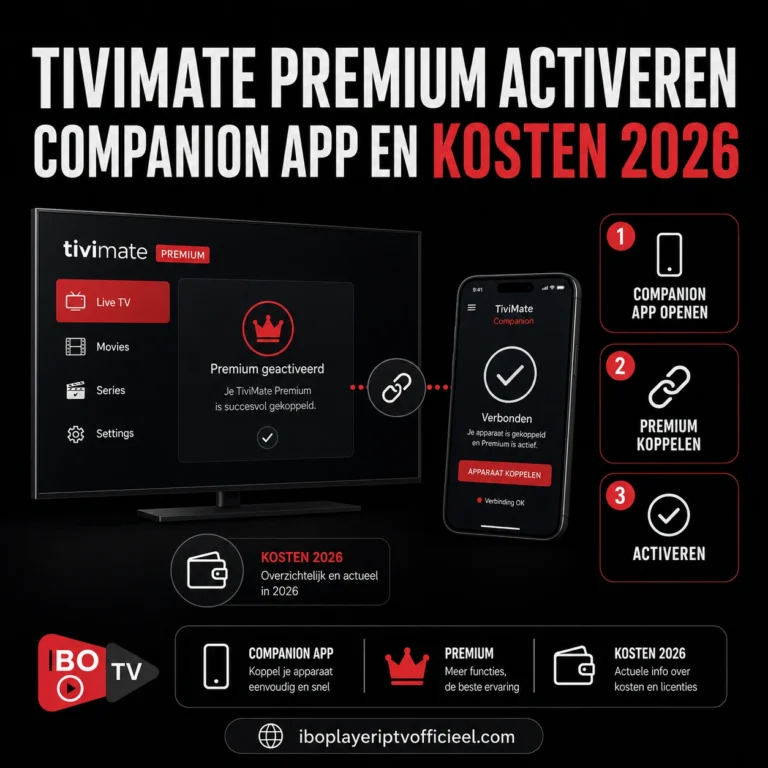
De gratis versie heeft advertenties in de interface en beperkte skins. Premium (€0.99 per maand of €19.99 eenmalig lifetime) verwijdert alle advertenties, ontgrendelt extra skins en breidt de opname- en multiscreen-functies uit. Activeren doe je zo:
- Installeer de OttNav Companion-app via de Google Play Store op je Android-telefoon.
- Maak een account aan en koop je abonnement in de Companion-app.
- Open OTT Navigator op je TV-apparaat of Firestick.
- Ga naar Settings > Premium en log in met hetzelfde e-mailadres en wachtwoord als in de Companion-app.
- Premium is direct actief op dat apparaat. Je kunt maximaal vijf apparaten koppelen aan één account.
Waarom klopt mijn EPG niet na de zomertijd of wintertijd?
OTT Navigator past de tijdzone niet automatisch aan na zomer- of wintertijd. Ga naar Settings > EPG > Time offset en stel in op +2 (zomertijd, maart tot oktober) of +1 (wintertijd, oktober tot maart). Laad daarna de EPG handmatig opnieuw via Settings > EPG > Reload.
Kan ik meerdere IPTV-abonnementen tegelijk toevoegen?
Ja. OTT Navigator heeft geen limiet op het aantal providers in de gratis versie, ook niet in theorie. Voeg elk abonnement toe als aparte provider via “Add provider”. Je kunt schakelen tussen providers via het provider-overzicht op het hoofdscherm. Dit onderscheidt OTT Navigator van TiviMate, dat de gratis versie beperkt tot één playlist.
Hoe zet ik de Studio-modus aan voor multiscreen?
Ga naar Settings > Provider > jouw provider > Properties > Connections en verhoog het aantal verbindingen naar het maximum dat je aanbieder toestaat. Daarna verschijnt het Studio-modus-icoon actief op het hoofdscherm. Tik erop om twee of vier kanalen tegelijk te bekijken.
Werkt OTT Navigator IPTV ook in België?
Ja, de app werkt overal met een internetverbinding en een geldig abonnement. De installatie via Downloader-code is identiek aan die voor Nederland. Voor aanbieders en apps die specifiek goed werken op de Belgische markt lees je onze IPTV Belgie gids op iboplayeriptvofficieel.com/iptv-belgie/.