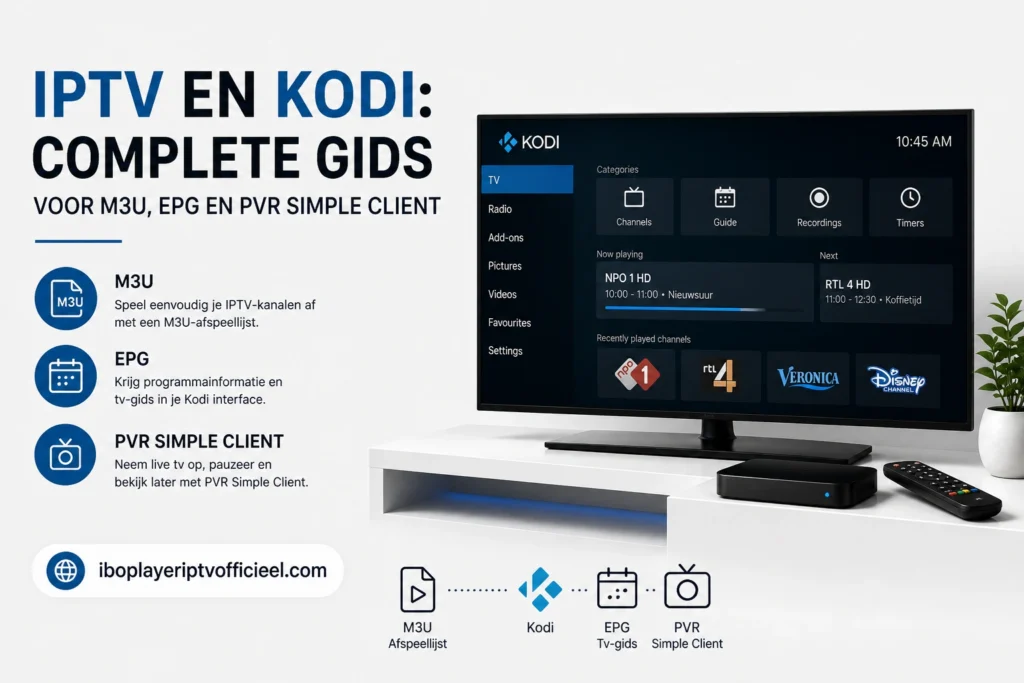

IPTV en Kodi koppel je via de officiële PVR IPTV Simple Client. Dat is de standaard-addon waarmee Kodi je M3U-afspeellijst leest en je IPTV-zenders in het Live TV-menu zet. Voor een werkende combinatie van IPTV en Kodi heb je drie dingen nodig: een geldige M3U-link van je aanbieder, een Kodi-installatie van versie 19 (Matrix) of nieuwer, en een paar minuten om de PVR-client te configureren. Hieronder loop ik door de installatie, de EPG-koppeling, het oplossen van bufferproblemen en de juridische context. Ik werk al langer met de IP TV-keten en zie dezelfde Kodi-vragen telkens terugkomen op fora.
Hoe koppel je IPTV en Kodi aan elkaar?
IPTV en Kodi koppel je in vijf stappen via de PVR IPTV Simple Client. De combinatie van IPTV en Kodi werkt op vrijwel elk modern apparaat: Windows, macOS, Linux, Android, Fire TV en Raspberry Pi. Je hoeft geen technische achtergrond te hebben, maar je moet wel weten waar je M3U-link staat.
- Installeer Kodi via de officiële downloadpagina kodi.tv of via de app store van je apparaat.
- Open Kodi en ga naar Instellingen → Add-ons → Mijn add-ons → PVR Clients.
- Selecteer PVR IPTV Simple Client en klik op Inschakelen.
- Klik op Configureren en plak je M3U-link bij “M3U-afspeellijst-URL”.
- Sla op en herstart Kodi. De zenders verschijnen in het Live TV-menu binnen 10 tot 15 minuten.
Werkt het niet meteen? Geen drama’s. De meeste problemen zijn een typfout in de M3U-link of een vergeten herstart. Hieronder ga ik per stap dieper in op wat er kan misgaan.
Wat is PVR IPTV Simple Client en waarom is het de standaard?
PVR IPTV Simple Client is de officiële Kodi-addon voor IPTV-streaming, ontwikkeld onder de Kodi Foundation en beschikbaar via de officiële Kodi-addonpagina van PVR IPTV Simple Client. De huidige versie (november 2025) is 22.6.1-Piers en de bron-code staat publiek beschikbaar in de GitHub-repository van pvr.iptvsimple onder GPL-2.0 licentie.
Waarom is dit de standaard en niet een van de honderden third-party addons? Drie redenen:
- Het is meegeleverd in de standaard Kodi-installatie. Geen aparte repository nodig.
- Het ondersteunt M3U-, M3U8- en XMLTV-formaten direct, plus catchup en archief-streams.
- Het wordt actief onderhouden door het Kodi-team, dus updates en bugfixes komen tijdig binnen.
Andere addons zoals Xtream UI, USTVnow of cloud-IPTV-clients bestaan, maar die zijn voor specifieke use-cases of voor providers met afwijkende protocollen. Voor 95 procent van de Nederlandse en Belgische gebruikers is PVR IPTV Simple Client de juiste keuze.
Welke versie van Kodi heb je nodig voor IPTV?
Voor een stabiele werking van IPTV en Kodi heb je minimaal Kodi versie 19 (Matrix) nodig, maar versie 21 (Omega) of nieuwer is sterk aan te raden. Vanaf Kodi 20 (Nexus) ondersteunt PVR IPTV Simple Client meerdere M3U/XML-paren tegelijk, wat handig is als je twee aanbieders combineert of een test- en productieplaylist gescheiden wilt houden.
| Kodi-versie | Codenaam | Status | Aanbevolen voor IPTV |
|---|---|---|---|
| Kodi 22 | Piers | Actuele build (2026) | Ja, beste optie |
| Kodi 21 | Omega | Stabiel | Ja |
| Kodi 20 | Nexus | Stabiel maar verouderend | Voldoende |
| Kodi 19 | Matrix | Minimum vereist | Beperkt, geen multi-playlist |
| Kodi 18 | Leia | Niet meer ondersteund | Niet aanbevolen |
Op een ouder apparaat met Kodi 18 of lager is het tijd om te upgraden of de hardware te vervangen. Niet aan beginnen met een verouderde Kodi-build, je krijgt onvermijdelijk afspeelproblemen.
Hoe installeer je IPTV op Kodi stap voor stap?
De installatie van IPTV in Kodi kost ongeveer 10 minuten, inclusief de eerste keer dat de zenderlijst inlaadt. De werkwijze is identiek op Windows, macOS en Linux. Op Android en Fire TV is de menulay-out iets anders maar de logica is hetzelfde.
- Kodi openen. Op het hoofdscherm zie je links een menulijst met onder andere “Add-ons” en “Instellingen”.
- Naar PVR Clients. Klik op het tandwielicoon (Instellingen) → Add-ons → Mijn add-ons → PVR Clients.
- PVR IPTV Simple Client selecteren. Hij staat standaard in de lijst, ook als hij nog niet ingeschakeld is.
- Inschakelen. Klik op de knop Inschakelen onderin het scherm.
- Configureren openen. Direct na inschakelen verschijnt de Configureren-knop. Klik daarop.
- Algemeen tabblad. Bij “Locatie” kies je “Externe pad (internet-toegang)”. Bij “M3U-afspeellijst-URL” plak je de link die je van je IPTV-aanbieder hebt gekregen.
- Cache uitzetten. Schakel “Cache m3u op lokale opslag” UIT. Dat voorkomt dat Kodi met een verouderde lijst werkt.
- OK en herstart Kodi. Sluit Kodi volledig en open opnieuw. De zenders laden binnen 10 tot 15 minuten.
Heb je nog geen M3U-link? Dat krijg je bij het IPTV kopen van een aanbieder per e-mail toegestuurd. De link bestaat meestal uit een serveradres met je gebruikersnaam, wachtwoord en het type “m3u_plus”. Bewaar hem ergens veilig, want elke wijziging van je accountgegevens vraagt een nieuwe link.
Hoe voeg je een EPG toe voor de tv-gids?
Een EPG (Electronic Program Guide) voeg je toe via het EPG Settings-tabblad in PVR IPTV Simple Client. Zonder EPG zie je alleen de zendernaam en geen actuele uitzendingen. Met EPG krijg je een volwaardige tv-gids met programmatitels, beschrijvingen en eindtijden.
De werkwijze:
- Open opnieuw Add-ons → Mijn add-ons → PVR Clients → PVR IPTV Simple Client → Configureren.
- Ga naar het tabblad EPG Settings.
- Bij “XMLTV-URL” plak je de EPG-link die je aanbieder verstrekt. Meestal eindigt deze op .xml of .xml.gz.
- Sla op en herstart Kodi.
Klopt de tijd niet (programma’s lijken een uur eerder of later)? Dan kun je in hetzelfde tabblad de EPG-tijdsprong instellen. In Nederland kies je doorgaans +1 of +2 afhankelijk van zomertijd of wintertijd. Niet elke aanbieder voorziet een EPG. Heb je geen XMLTV-link gekregen, vraag er dan om bij de support. Krijg je hem niet, dan is dat een signaal: een serieuze aanbieder levert een EPG-feed standaard mee.
Werkt IPTV en Kodi op een Fire TV Stick of Android-box?
Ja, IPTV en Kodi werken uitstekend op een Fire TV Stick en elke Android TV-box. Op Android TV (zoals een Nvidia Shield, Mi Box of Formuler) installeer je Kodi gewoon via de Google Play Store. Op een Fire TV Stick zit Kodi niet in de Amazon-appstore en moet je sideloaden.
Hoe sideload je Kodi op Fire TV?
Op Fire TV sideload je Kodi via de Downloader-app. Open Instellingen op je Fire Stick, ga naar My Fire TV → Developer Options → Apps from Unknown Sources en zet die optie aan. Installeer dan de Downloader-app uit de Amazon-store, open hem, en typ in het URL-veld de officiële Kodi-downloadlink (te vinden op kodi.tv onder “Android”). Na installatie staat Kodi in je apps-lijst. Hij is niet stuk, hij staat alleen verstopt.
Werkt het op een Smart TV zonder Android?
Op een Samsung-TV of LG-webOS-TV werkt Kodi niet rechtstreeks omdat die platforms Kodi niet ondersteunen. De oplossing is een externe streaming-box. Welk apparaat het beste werkt, hangt af van je budget en je eisen aan beeldkwaliteit. Voor wie zoekt naar het beste IPTV-kastje zijn de Nvidia Shield Pro en de Formuler Z11 Pro Max favorieten in de Kodi-community.
Wat doe je bij buffering of trage zenderlijst?
Buffering of een trage zenderlijst in Kodi los je in de meeste gevallen op met drie aanpassingen: een bekabelde verbinding, een afgeslankte M3U-link en de juiste video-instellingen. De combinatie van IPTV en Kodi is gevoelig voor playlists met tienduizenden zenders, omdat Kodi alles in het geheugen probeert te laden bij het opstarten.
Concrete fixes:
- Bekabelde ethernet-verbinding. Wifi is goed genoeg voor incidenteel kijken, maar voor stabiele 4K of live sport is een LAN-kabel direct merkbaar beter.
- Afgeslankte M3U-link. Vraag je aanbieder een M3U met alleen de zenderpakketten die je daadwerkelijk gebruikt. 40.000 zenders inladen kost minuten en kan Kodi op zwakke hardware crashen.
- DNS aanpassen. Wijzig je DNS naar 1.1.1.1 (Cloudflare) of 8.8.8.8 (Google). Soms versnelt dat het oplossen van streamhostnames.
- Buffer instellen. In Kodi Instellingen → Player → Geavanceerd kun je de cache-grootte verhogen, of via een advancedsettings.xml-bestand fijnregelen.
- Hardware-acceleratie controleren. Op Android en Fire TV werkt MediaCodec doorgaans het beste. Op Windows kun je DXVA2 of D3D11VA proberen.
Werkt geen van deze fixes, dan ligt het waarschijnlijk niet aan Kodi maar aan je aanbieder of internet. Voor systematische troubleshooting kun je IPTV-storing oplossen raadplegen om de oorzaak per laag te isoleren.
Is Kodi met IPTV legaal in Nederland?
Kodi zelf is volledig legaal. Het is open-source software onder GPL-2.0-licentie, beheerd door de non-profit Kodi Foundation. Het Filmspeler-arrest van het Hof van Justitie van de EU uit 2017 ging niet over Kodi als software, maar over het verkopen van Kodi-boxen voorgeladen met illegale streaming-addons. Die specifieke combinatie was de overtreding, niet Kodi op zichzelf.
Wat bepaalt of jouw setup legaal is, zijn twee dingen: de M3U-link die je gebruikt en de addons die je installeert. Een M3U-link van een aanbieder die de uitzendrechten heeft, is gewoon legaal afspelen. Een M3U-link van een dubieuze aanbieder die Premier League en sportzenders voor een paar euro per maand levert, valt onder hetzelfde Filmspeler-arrest waar BREIN actief op handhaaft.
Privacy-bewuste Kodi-gebruikers combineren hun setup vaak met een VPN. Voor de afwegingen rondom snelheid, throttling en juridische context van die combinatie, zie IPTV met VPN. Een VPN maakt overigens illegale content niet legaal. Dat is gewoon zo.
Wat zijn de beste alternatieven voor IPTV en Kodi?
De beste alternatieven voor IPTV en Kodi zijn IPTV Smarters Pro, TiviMate en IBO Player. Elk heeft zijn eigen sterke punten en de keuze hangt af van je apparaat en hoeveel aanpassing je wilt.
| App | Sterk punt | Beste op | Leercurve |
|---|---|---|---|
| Kodi + PVR IPTV Simple Client | Maximale aanpassing, gratis, multi-platform | Windows, Linux, alle Android | Hoog |
| IPTV Smarters Pro | Eenvoudig, goede VOD-ondersteuning | Android, Fire TV, iOS | Laag |
| TiviMate | Premium UX, snelle EPG | Android TV, Fire TV | Laag |
| IBO Player | Simpel, geschikt voor Smart TV-codes | Samsung, LG, Android | Zeer laag |
Veel gebruikers gebruiken Kodi voor films en series uit hun lokale collectie, en een aparte IPTV-app voor live tv. Dat is geen tegenstelling. Voor wie de overstap naar een dedicated app wil maken, is IPTV Smarters Pro installeren een goed startpunt.
De keuze van een betrouwbare IPTV aanbieder is uiteindelijk belangrijker dan de keuze van de player. Een goede stream draait soepel in elke app. Een slechte stream zal in geen enkele app prettig kijken.
Veelgestelde vragen over IPTV en Kodi
Is Kodi gratis?
Ja, Kodi is volledig gratis open-source software, beheerd door de non-profit Kodi Foundation. Er zijn geen abonnementskosten, geen advertenties en geen in-app aankopen. Je betaalt alleen voor je IPTV-abonnement bij de aanbieder.
Kan Kodi opnames maken van live tv?
Beperkt. PVR IPTV Simple Client ondersteunt opnames van non-DRM streams via een PVR-backend, maar de meeste IPTV-streams zijn gecodeerd of bevatten DRM-restricties die opname blokkeren. Voor seriële opnames zijn applicaties zoals TVHeadend in combinatie met Kodi een betere route.
Werkt PVR IPTV Simple Client met Xtream Codes?
Ja, indirect. Xtream Codes geeft je een gebruikersnaam, wachtwoord en serveradres. De meeste IPTV-aanbieders kunnen die credentials omzetten in een M3U-link met de juiste opmaak (vaak het type “m3u_plus”). Plak die link in Simple Client en het werkt.
Hoeveel zenders kan Kodi aan?
Praktisch onbeperkt op moderne hardware, maar boven de 10.000 zenders merk je laadtijdverlenging en geheugendruk. Op zwakkere apparaten zoals een Raspberry Pi 3 of een oude Fire Stick is 5.000 zenders al veel. Vraag een afgeslankte M3U-link bij je aanbieder.
Heeft Kodi een ingebouwde VPN?
Nee, Kodi heeft geen ingebouwde VPN. Je installeert een VPN op besturingssysteemniveau (Android, Windows, router) of je gebruikt een VPN-addon zoals OpenVPN voor Kodi. De besturingssysteem-route is voor de meeste mensen makkelijker en betrouwbaarder.
Waarom zie ik geen Live TV-optie in mijn Kodi-menu?
Omdat de Live TV-optie pas verschijnt nadat een PVR-client is geactiveerd. Ga naar Instellingen → PVR & Live TV → Algemeen en zet “Live TV inschakelen” aan. Daarna verschijnt de Live TV-optie in het hoofdmenu na een herstart van Kodi.
Welke skin werkt het best voor IPTV?
De standaard “Estuary”-skin werkt prima voor IPTV. Als je een meer tv-vriendelijke ervaring wilt, kijk dan naar Aeon Nox of Arctic Zephyr. Beide laten je sneller schakelen tussen Live TV-zenders met afstandsbediening, wat handig is op een Android-box of Fire TV.
Laatst bijgewerkt: mei 2026. Dit artikel beschrijft de werking van Kodi met legale IPTV-bronnen. Geen aankoopadvies, geen juridisch advies. Voor specifieke licentievragen raadpleeg je een juridisch adviseur.