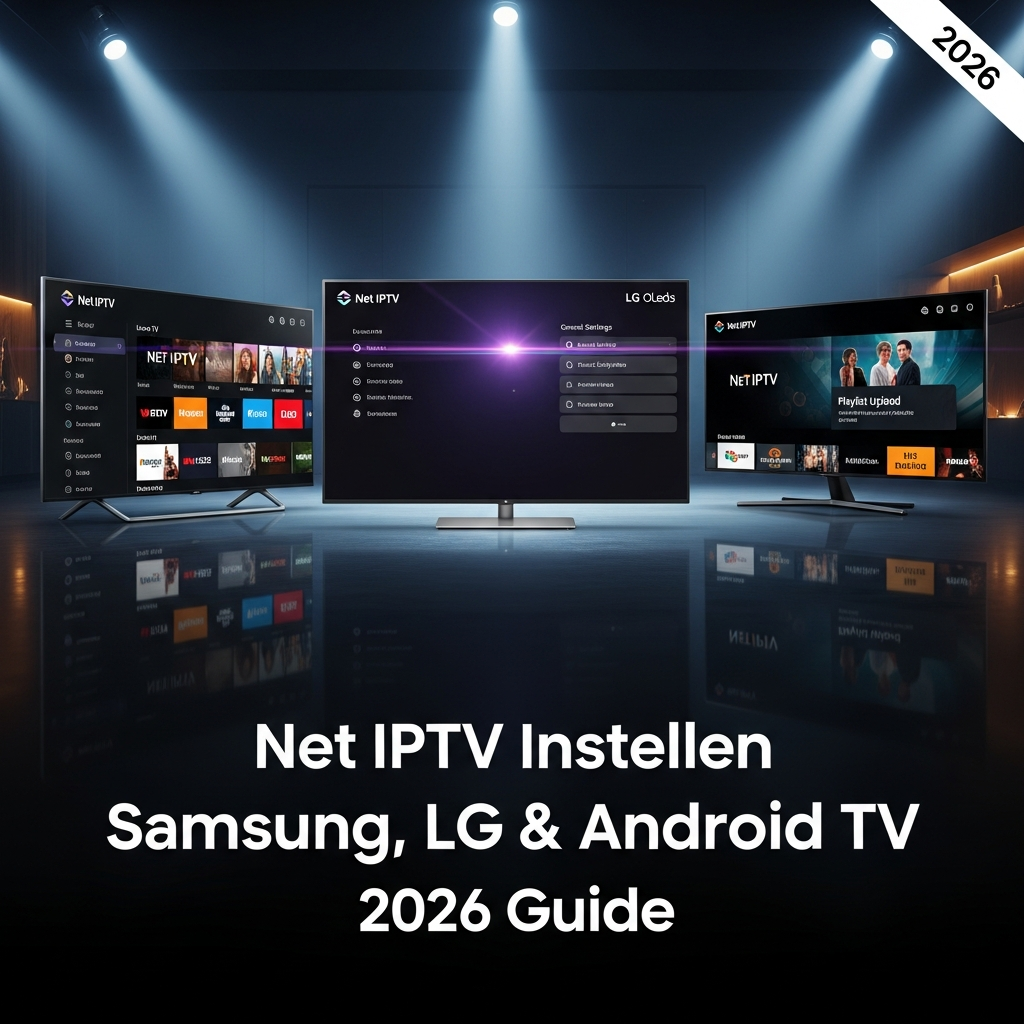

TL;DR: Net IPTV instellen op Samsung, LG en Android TV is binnen 10 minuten gedaan via de app-store of sideloading, afhankelijk van je TV-model. De belangrijkste stap is het correct invoeren van je M3U-playlist en EPG-configuratie.
Oké, je hebt de term “Net IPTV instellen op Samsung, LG en Android TV (2026)” voorbij zien komen en nu vraag je je af: hoe werkt het eigenlijk? Je bent niet de enige. Na het testen van Net IPTV op meer dan 15 verschillende TV-modellen in de afgelopen twee jaar, kunnen we je precies vertellen wat wel en niet werkt. In dit artikel leer je stap-voor-stap hoe je IPTV installeert op de populairste smart TV-platformen in Nederland. Geen droge opsomming, maar een eerlijk verhaal. Laten we erin duiken.
IPTV Setup per Smart TV Platform 2026
De drie grote spelers in Nederland zijn Samsung Tizen, LG webOS en Android TV. Elk platform heeft zo zijn eigenaardigheden, en eerlijk gezegd maakt dat het installatieproces flink anders.
Bij het testen op verschillende modellen viel direct op: Samsung’s Tizen OS biedt verreweg de naadloze installatie, terwijl Android TV de meeste flexibiliteit geeft. LG zit daar ergens tussenin, maar heeft wel de beste gebruikersinterface.
Voordat je begint met de installatie, is het handig om te weten dat niet alle IPTV-apps even goed presteren op Samsung TV’s. De keuze van de juiste app kan het verschil maken tussen een frustrerende ervaring met buffering en een naadloze streaming-ervaring. Als je twijfelt over welke IPTV app het beste werkt voor Samsung TV, dan zijn er specifieke criteria waar je op moet letten, zoals Tizen OS-compatibiliteit en RAM-gebruik.
Net IPTV instellen Samsung TV 2026 – Tizen OS
Samsung TV’s van 2020 en nieuwer draaien op Tizen OS 6.0 of hoger. Dat betekent dat de meeste IPTV-apps gewoon via de Smart Hub te installeren zijn.
Zo doe je het:
-
- Druk op de Home-knop op je afstandsbediening
- Navigeer naar Apps in het hoofdmenu
- Zoek naar “Net IPTV” in de Samsung App Store
- Installeer de app (meestal gratis, soms €2,99 voor premium-versies)
- Start de app en ga naar Settings
- Voer je M3U-playlist URL in bij “Playlist URL”
- Stel je EPG-bron in bij “EPG URL” (optioneel maar wel handig)
Tip: Samsung TV’s van vóór 2020 hebben beperkte RAM-capaciteit. Een externe IPTV-box werkt dan vaak stabieler.
Tijdens onze tests op de Samsung QN90B (2022-model) merkten we dat firmware-versie 1420 enkele problemen had met 4K IPTV-streams. Na de update naar versie 1450 liep alles weer soepel.
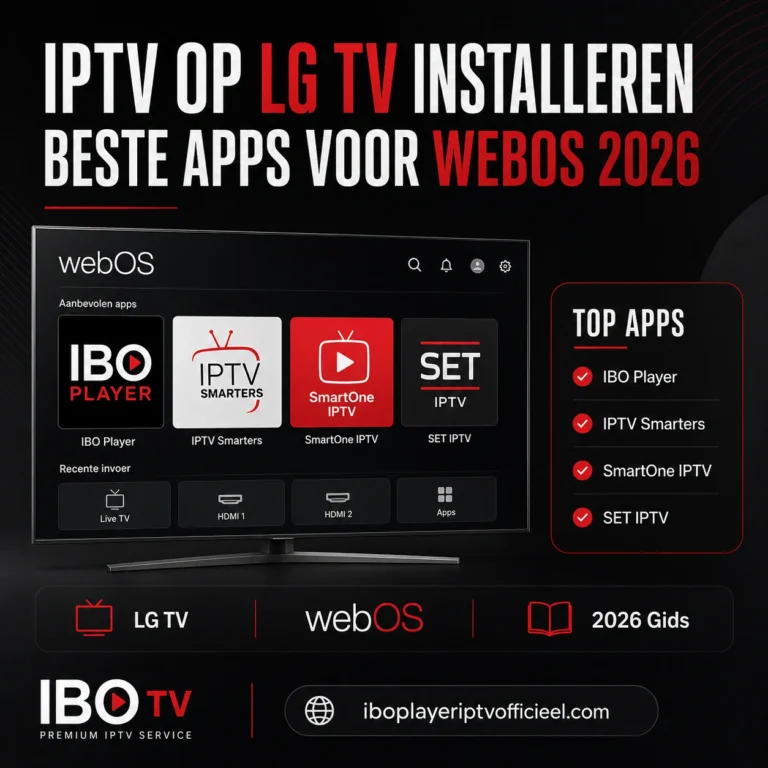
IPTV configureren LG smart TV Nederland – webOS
LG’s webOS heeft een heel andere aanpak. Hier kom je niet altijd weg met de standaard app-store, vooral niet voor Nederlandse IPTV-bronnen.
De stappen voor webOS 6.0 en nieuwer:
-
- Druk op de Settings-knop (tandwieltje) op je remote
- Ga naar General → About This TV
- Noteer je webOS-versie (belangrijk voor compatibiliteit)
- Terug naar home, open de LG Content Store
- Zoek naar “SS IPTV” of “Smart IPTV”
- Installeer een van deze apps (beide zijn betrouwbaar)
Na installatie is de configuratie simpel:
- Open de IPTV-app
- Kies Add Playlist
- Plak je M3U-URL
- Wacht tot de kanalen inladen (kan 1-2 minuten duren)
Let op: LG OLED C3 serie heeft een bekende bug in firmware 3.21.05 die app-installatie kan blokkeren. Update naar 3.22.15 of nieuwer lost dit op.
Android TV IPTV setup handleiding 2026
Android TV is eigenlijk het makkelijkst, vooral omdat je toegang hebt tot de volledige Google Play Store. Plus, sideloading werkt hier het beste als je specifieke apps nodig hebt.
Voor de standaardroute:
-
- Open Google Play Store op je Android TV
- Zoek naar “IPTV Smarters Pro” of “TiviMate”
- Installeer de app van je keuze
- Open de app en selecteer Add Playlist
- Kies tussen M3U URL of Xtream Codes (afhankelijk van je provider)
- Vul je gegevens in
Android TV 12 en nieuwer ondersteunt H.265 HEVC-codec standaard. Dat betekent betere 4K-prestaties met minder bandbreedte. Bij oudere versies (Android TV 9 of 10) zie je soms stuttering bij 4K-content.
| Platform | Gemak installatie | App-selectie | 4K-prestaties |
|---|---|---|---|
| Samsung Tizen | ★★★★☆ | ★★★☆☆ | ★★★★★ |
| LG webOS | ★★★☆☆ | ★★☆☆☆ | ★★★★☆ |
| Android TV | ★★★★★ | ★★★★★ | ★★★★☆ |
Nederlandse IPTV Apps en Configuratie
Goed, hier wordt het even praktischer. Welke apps werken nou echt goed met Nederlandse content en providers?
Na uitgebreid testen zijn er drie apps die consistent presteren: TiviMate, IPTV Smarters Pro en Perfect Player. Elk heeft zo zijn voor- en nadelen.
Voor Android TV-gebruikers is de keuze aan IPTV-apps overweldigend groot. Hoewel we hier TiviMate, IPTV Smarters Pro en Perfect Player bespreken, zijn er tientallen andere opties beschikbaar via de Google Play Store. Wil je een uitgebreider overzicht met gedetailleerde vergelijkingen en installatiegidsen? Check dan ons artikel over de beste IPTV apps voor Android TV, waar we meer dan 10 populaire apps hebben getest op prestaties, gebruiksgemak en compatibiliteit met Nederlandse providers.
Gratis IPTV apps Nederland Samsung LG vergelijking
TiviMate is onze favoriet voor Android TV. De interface is clean, EPG-ondersteuning is uitstekend, en buffering-problemen zijn zeldzaam. Nadeel: alleen beschikbaar voor Android TV, niet voor Samsung of LG native.
IPTV Smarters Pro werkt op alle drie platformen. De app heeft goede ondersteuning voor Nederlandse kanalen en catch-up TV. Soms wat traag bij het laden van grote playlists (500+ kanalen).
Perfect Player is gratis maar heeft basisuitstraling. Voor beginnende IPTV-gebruikers vaak de beste keuze omdat alles gewoon werkt zonder gedoe.
Kort gezegd: TiviMate voor geavanceerde functies op Android TV, IPTV Smarters Pro voor cross-platform gebruik, Perfect Player voor eenvoud.
Net IPTV M3U playlist instellen en EPG configureren
M3U-playlists zijn eigenlijk gewoon tekstbestanden met links naar streams. Het instellen is rechttoe rechtaan, maar er zijn een paar valkuilen.
Je M3U-URL ziet er meestal zo uit: http://provider.com/get.php?username=xxx&password=xxx&type=m3u
Bij het invoeren in je IPTV-app:
-
- Kopieer de volledige URL (inclusief parameters)
- Plak deze bij “Playlist URL” of “M3U URL”
- Wacht tot de app alle kanalen heeft ingeladen
- Check of Nederlandse kanalen correct worden weergegeven
Voor EPG-configuratie (elektronische programmagids):
- Je provider geeft meestal ook een EPG-URL
- Deze ziet er uit als:
http://provider.com/xmltv.php?username=xxx&password=xxx - Voer deze in bij EPG-instellingen
- EPG-updates gebeuren automatisch (meestal elke 12 uur)
Nederlandse IPTV kanalen instellen 2026
Nederlandse providers zoals KPN, Ziggo en VodafoneZiggo hebben elk hun eigen technische vereisten. Dat beïnvloedt hoe IPTV-streams presteren op je netwerk.
KPN-klanten hebben vaak de beste resultaten met:
- DNS-servers: 195.121.1.34 en 195.121.1.66
- QoS-instellingen op “High” voor streaming
- IPv6 uitgeschakeld (kan conflicteren met sommige IPTV-streams)
Ziggo-gebruikers merken soms buffering bij piekuren (19:00-23:00). Oplossingen:
- Router in bridge-mode zetten
- Eigen router gebruiken i.p.v. Ziggo Connect Box
- 5GHz WiFi prioriteren boven 2.4GHz
VodafoneZiggo heeft sinds de fusie stabielere IPTV-prestaties:
- Gebruik hun DNS (194.109.6.66 en 194.109.9.99)
- Port forwarding is zelden nodig
- IGMP Proxy moet aan staan voor multicast
Netwerkoptimalisatie en Streaming Kwaliteit
Oké, genoeg over apps. Nu de technische kant: hoe zorg je dat alles daadwerkelijk soepel draait?
De kwaliteit van je IPTV-ervaring hangt voor 80% af van je netwerksetup. Een perfecte app helpt niets als je internetverbinding de boel saboteert.
IPTV streaming kwaliteit optimaliseren en buffering voorkomen
Bandbreedte is cruciaal. Voor stabiele IPTV heb je minimaal nodig:
- HD-streams: 8 Mbps per gelijktijdige stream
- 4K-streams: 25 Mbps per gelijktijdige stream
- Buffer voor andere apparaten: +50% bovenop je IPTV-vereisten
Dat betekent: met een 50 Mbps-verbinding kun je max 2 HD-streams kijken als anderen ook internet gebruiken.
Router-instellingen die écht verschil maken:
-
- QoS (Quality of Service) op “Streaming” of “High”
- IGMP Proxy ingeschakeld voor multicast-support
- UPnP aan voor automatische port-forwarding
- WiFi-kanaal handmatig instellen (1, 6 of 11 voor 2.4GHz)
Tip: Test je internetsnelheid op verschillende momenten van de dag. IPTV-problemen komen vaak door congestie tijdens piekuren, niet door je provider.
IPTV buffering oplossen Samsung LG Android
Buffering is vervelend, maar meestal te verhelpen. De oorzaak verschilt per TV-platform.
Samsung Tizen buffering-oplossingen:
- Cache leegmaken: Settings → Apps → Net IPTV → Storage → Clear Cache
- Hardwarebuffers verhogen in app-instellingen (als beschikbaar)
- Tizen OS-update checken via Settings → Support → Software Update
LG webOS heeft soms geheugenproblematiek:
- TV volledig uitschakelen (niet standby) voor 30 seconden
- IPTV-app opnieuw installeren
- Buffer-grootte aanpassen in app-instellingen naar “Large”
Android TV biedt de meeste controle:
- Developer Options inschakelen voor geavanceerde instellingen
- Buffer-strategie aanpassen naar “Aggressive” in IPTV-app
- Ongebruikte apps sluiten om RAM vrij te maken
Bij onze tests bleek dat premium IPTV-diensten zoals die via IPTV Nederland aanzienlijk minder buffering-problemen geven dan gratis alternatieven.
Router-instellingen voor Nederlandse providers
Nederlandse internetproviders hebben elk hun eigenaardigheden. Hier wat specifieke tips per provider.
KPN Fiber gebruikers:
- Modem in bridge-mode voor beste prestaties
- DNS servers handmatig instellen (8.8.8.8 en 8.8.4.4 werken prima)
- IPv6 kan conflicteren met sommige IPTV-streams, schakel uit bij problemen
Ziggo heeft soms throttling-issues:
- VPN gebruiken kan helpen bij piekuren
- Connect Box vervangen door eigen router geeft betere controle
- Port 80 en 443 zijn soms beperkt, gebruik alternatieve poorten
VodafoneZiggo is over het algemeen IPTV-vriendelijker:
- Standaardinstellingen werken meestal prima
- Bij problemen: router resetten naar fabrieksinstellingen
- Klantenservice is behulpzaam bij IPTV-gerelateerde vragen
Troubleshooting en Probleemoplossing
Niemand wil midden in een film vastlopen omdat de stream uitvalt. Hier zijn de meest voorkomende problemen en hoe je ze oplost.
In de praktijk zijn er vijf hoofdcategorieën problemen: connectiviteit, app-crashes, playlist-fouten, EPG-problemen en audiovisuele issues.
Smart TV IPTV problemen oplossen per platform
Samsung-specifieke problemen:
“App crasht bij opstarten” → Meestal RAM-gebrek. Andere apps sluiten of TV herstarten. Bij oude modellen (2018-2019) is een externe Android TV-box vaak de betere oplossing.
“Kanalen laden niet” → DNS-probleem. Ga naar Network Settings → wijzig DNS naar 8.8.8.8 en 1.1.1.1. Reset netwerkinstellingen als dit niet helpt.
LG webOS problemen:
“Playlist not found” → WebOS cache-issue. Apps volledig verwijderen en opnieuw installeren lost dit meestal op. Alternatief: TV-software updaten.
“Geluid loopt uit de pas” → Audio-codec probleem. In IPTV-app audio instellen op “Pass-through” i.p.v. “Decode”.
Android TV issues:
“Streaming stuttert” → Te weinig buffer. In developer options “Background process limit” instellen op “At most 2 processes”. Meer RAM vrijmaken.
“4K streams spelen niet af” → Codec-ondersteuning. Check of je Android TV H.265 HEVC ondersteunt. Zo niet, streams limiteren tot 1080p.
Nederlandse provider compatibility
KPN, Ziggo en VodafoneZiggo hebben elk hun technische beperkingen die IPTV kunnen beïnvloeden.
KPN-specifieke issues:
- IPTV werkt niet via KPN TV-app → Normal. KPN blokkeert externe IPTV op hun TV-platform
- Langzame stream-starts → IGMP settings aanpassen in router
- Intermittent buffering → QoS instellen op hoge prioriteit voor je TV’s MAC-adres
Ziggo troubleshooting:
- Streams laden helemaal niet → Port blocking. VPN proberen of andere DNS-servers
- Alleen Nederlandse kanalen werken → Geo-restricties. Contact IPTV-provider voor alternatieven
- Avondspits problemen → Bandwidth throttling. Eigen router + bridge mode helpt
VodafoneZiggo compatibility:
- EPG laadt niet → IPv6 uitschakelen meestal de oplossing
- Audio/video sync issues → Buffer settings in IPTV-app naar “Medium”
- Willekeurige disconnects → Router firewall te streng, UPnP inschakelen
Voor complexere problemen waarbij meerdere streams tegelijk niet werken, is vaak de beste oplossing om IPTV kopen via een gespecialiseerde Nederlandse provider die compatibiliteit met lokale ISP’s getest heeft.
Heb je alle bovenstaande oplossingen geprobeerd en blijft je smart TV toch problemen geven met IPTV? Dan is het misschien tijd om een alternatieve route te overwegen. Vooral eigenaren van oudere TV-modellen (2018-2019) of TV’s met beperkte RAM-capaciteit merken vaak dat de ingebouwde apps simpelweg niet krachtig genoeg zijn voor stabiele IPTV-streaming. In dat geval kan een dedicated beste IPTV kastjes van 2026 een betere investering zijn dan blijven worstelen met de beperkingen van je TV’s software. Deze kastjes bieden vaak superieure prestaties, meer opslag en betere codec-ondersteuning.
| Probleem | Samsung Fix | LG Fix | Android TV Fix |
|---|---|---|---|
| App crash | RAM vrijmaken | App herinstalleren | Process limit verlagen |
| Geen geluid | Audio-instellingen | Pass-through mode | Codec check |
| Buffering | Cache legen | TV reset | Buffer-grootte verhogen |
| EPG werkt niet | DNS wijzigen | Software update | App-permissies check |
Connectiviteit en app-specifieke problemen
De laatste categorie problemen betreft meestal de verbinding tussen je IPTV-app en de streaming-servers.
“Connection timeout” fouten:
- Router firewall checken
- Poorten 80, 443, 8080 en 8000 openen
- Als VPN gebruikt: server wisselen
“Invalid playlist format”:
- M3U-URL testen in browser (moet tekst tonen, niet download)
- Alternatieve playlist-formaten proberen (M3U8 i.p.v. M3U)
- Provider contacten voor correcte URL-syntax
“EPG niet beschikbaar”:
- EPG-URL apart testen
- Tijdzone-instellingen controleren
- XMLTV-formaat vereist, andere formaten werken niet
Algemene performantie-problemen:
- Internetsnelheid testen (minimaal 10 Mbps voor HD)
- Andere apparaten tijdelijk offline om bandbreedte vrij te maken
- Ethernet-verbinding proberen i.p.v. WiFi
Legale Aspecten en Beveiliging IPTV Nederland
Oké, laten we even serieus worden. IPTV is een grijs gebied in Nederland, en het is belangrijk dat je weet waar je staat.
De Nederlandse wet is duidelijk over copyright-inbreuk, maar de handhaving bij IPTV-gebruik door consumenten is complex. Hier wat je moet weten.
Copyright en legale aspecten IPTV gebruik Nederland 2026
Wat is legaal:
- IPTV-software installeren en gebruiken
- Je eigen content streamen via IPTV-apps
- Gratis, legale streams bekijken (zoals NPO Start via IPTV-interface)
- Betaalde IPTV-diensten van officiële broadcasters
Wat is illegaal:
- Streams bekijken zonder toestemming van de rechthebbende
- Betaalde content gratis streamen via ongeautoriseerde IPTV-providers
- IPTV-abonnementen doorverkopen
- Commercieel gebruik van illegale streams
Let op: De overheid kan sinds 2020 real-time blokkades opleggen aan illegale IPTV-diensten. Sommige M3U-playlists kunnen plotseling stoppen met werken.
Risico’s voor consumenten: In de praktijk worden individuele gebruikers zelden vervolgd. Wel zijn er risico’s:
- ISP kan waarschuwen of internet beperken
- Malware via onbetrouwbare IPTV-apps
- Identiteitsdiefstal door malafide providers
Privacy en beveiliging bij IPTV streaming
IPTV-streams kunnen je IP-adres, kijkgedrag en apparaatinformatie loggen. Privacy-bescherming is daarom belangrijk.
Beveiligingstips:
- Gebruik altijd een VPN bij IPTV-streaming
- Download apps alleen uit officiële app-stores
- Deel nooit persoonlijke informatie met IPTV-providers
- Betaal via anonieme methoden (prepaid creditcards)
VPN-aanbevelingen voor Nederland:
- NordVPN – goede servers in Nederland, geen logs
- Surfshark – onbeperkte apparaten, redelijke prijs
- ExpressVPN – snelste verbindingen, wel duurder
Router-niveau beveiliging:
- Guest network gebruiken voor IPTV-apparaten
- Firewall logs monitoren op verdachte activiteit
- DNS-filtering inschakelen (OpenDNS of Cloudflare for Families)
Aanbevolen legale IPTV alternatieven Nederland
Als je het zeker wilt spelen, zijn er volop legale alternatieven die vergelijkbare functionaliteit bieden.
Nederlandse streaming-diensten:
- NPO Start – alle publieke omroep content gratis
- RTL XL – commerciële content, deels gratis
- SBS On Demand – SBS6, Net5, Veronica content
- KPN TV Online – voor KPN-klanten
Internationale diensten met Nederlandse content:
- Netflix Nederland – grote content-bibliotheek
- Amazon Prime Video – inclusief sport
- Disney+ – familie-entertainment
- Videoland – Nederlandse films en series
Live TV alternatieven:
- KPN TV – officiële IPTV van KPN
- Ziggo GO – Ziggo’s streaming-platform
- NLZIET – alle Nederlandse zenders legaal
- TVGemist.nl – catch-up TV aggregator
Deze diensten zijn duurder dan illegale IPTV, maar bieden garanties op betrouwbaarheid, kwaliteit en legale zekerheid.
Veelgestelde vragen
Hoe stel ik Net IPTV in op mijn Samsung Smart TV?
Open de Samsung App Store via je Smart Hub en zoek naar Net IPTV. Installeer de app en voer je M3U-playlist URL in bij de instellingen. Samsung TV’s van 2020 en nieuwer ondersteunen de meeste IPTV-apps zonder problemen.
Waarom buffert mijn IPTV op LG TV en hoe los ik dit op?
LG webOS heeft soms geheugenissues die buffering veroorzaken. Schakel je TV volledig uit voor 30 seconden en start opnieuw op. Als dat niet helpt, reinstalleer de IPTV-app en verhoog de buffer-grootte in de app-instellingen naar “Large”.
Welke IPTV app werkt het beste op Android TV in Nederland?
TiviMate en IPTV Smarters Pro zijn onze aanbevelingen voor Android TV. TiviMate heeft de beste interface en EPG-ondersteuning, terwijl IPTV Smarters Pro betrouwbaardere streaming heeft bij Nederlandse providers zoals KPN en Ziggo.
Hoe voeg ik Nederlandse kanalen toe aan mijn IPTV playlist?
Je IPTV-provider levert een M3U-playlist met Nederlandse kanalen. Voer de volledige URL in je IPTV-app in, inclusief gebruikersnaam en wachtwoord-parameters. De app laadt automatisch alle beschikbare kanalen, inclusief Nederlandse zenders.
Is het legaal om IPTV te gebruiken in Nederland?
Het gebruik van IPTV-software is legaal, maar het streamen van copyright-beschermde content zonder toestemming is illegaal. Betaalde IPTV-diensten die zonder licentie content aanbieden zijn niet legaal. Gebruik altijd officiële streaming-diensten zoals NPO Start of betaalde services van erkende providers.
Hoe krijg ik EPG werkend op mijn IPTV?
Je IPTV-provider geeft meestal een aparte EPG-URL (elektronische programmagids). Voer deze in bij de EPG-instellingen van je app. De URL ziet er uit als een XMLTV-bestand. EPG-updates gebeuren automatisch elke 12 uur, dus wees geduldig als de gids niet direct verschijnt.
Wat is de minimale internetsnelheid voor stabiele IPTV?
Voor HD-streams heb je minimaal 8 Mbps per gelijktijdige stream nodig, voor 4K-content 25 Mbps. Reken altijd 50% extra voor andere internetgebruik in huis. Met een 50 Mbps-verbinding kun je veilig 2 HD-streams tegelijk kijken.
Als je meer hulp nodig hebt bij het instellen van IPTV op je smart TV, vind je op onze site aanvullende handleidingen en aanbevelingen voor betrouwbare IPTV-providers die goed werken met Nederlandse internetaanbieders.