

Kort antwoord: De beste IPTV player voor Windows 11 is IPTV Smarters Pro voor beginners en VLC als je gewoon snel iets wil afspelen zonder gedoe. De rest van dit artikel legt uit wanneer je welke kiest, en waarom sommige populaire opties eigenlijk tegenvallen.
Wil je IPTV kijken op je Windows 11 pc maar weet je niet welke app je moet kiezen? Goed nieuws: je hebt geen kastje nodig, geen extra hardware, en zeker geen technische achtergrond. Je hebt gewoon de juiste software nodig. En die hebben we voor je uitgeplozen.
We hebben vijf apps getest op een standaard Windows 11 laptop (Intel Core i5, 8 GB RAM, bekabeld internet van 150 Mbps). Geen gesponsorde reviews, geen vage “toplijsten” met apps die we nooit hebben opengemaakt.
Wat is een IPTV player en waarom werkt het goed op Windows 11?
Een IPTV player is software die televisiestreams afspeelt via je internetverbinding. In plaats van een antenne of kabel ontvang je de zenders via een IP-netwerk. Je hebt daarvoor twee dingen nodig: een geldig IPTV-abonnement met een M3U-link of Xtream Codes inloggegevens, en een speler die dat formaat begrijpt.
Windows 11 is hiervoor eigenlijk ideaal. Krachtige hardware, brede softwareondersteuning, Microsoft Store voor veilige downloads, en je kunt gewoon een HDMI-kabel aansluiten op je TV als je op een groot scherm wil kijken.
Minimale vereisten voor vloeiende IPTV-streaming op Windows:
- Windows 10 of Windows 11 (64-bit)
- Internetsnelheid van minimaal 10 Mbps voor HD (720p), 15 Mbps voor Full HD (1080p) en 25 Mbps voor 4K
- Een bekabelde verbinding, want wifi werkt maar buffert vaker
- Je M3U-link of Xtream Codes gegevens van je IPTV-aanbieder
Heb je nog geen abonnement? Bekijk dan eerst wat ibo player pro iptv te bieden heeft voordat je een speler installeert. Het heeft weinig zin om de software te configureren zonder werkende stream.
De 5 beste IPTV players voor Windows 11 vergeleken
Hieronder een snelle vergelijkingstabel, daarna een uitgebreide bespreking per app.
| App | Gratis | M3U | Xtream | EPG | VOD | Opnemen |
|---|---|---|---|---|---|---|
| IPTV Smarters Pro | Ja | Ja | Ja | Ja | Ja | Nee |
| VLC Media Player | Ja | Ja | Nee | Nee | Nee | Ja |
| MyIPTV Player | Ja | Ja | Ja | Ja | Ja | Nee |
| Kodi + PVR add-on | Ja | Ja | Nee | Ja | Nee | Ja |
| Perfect Player | Ja | Ja | Nee | Ja | Nee | Nee |
Wil je direct beginnen? Dan kun je IPTV Kopen en daarna één van de apps hieronder installeren.
1. IPTV Smarters Pro : beste keuze voor beginners
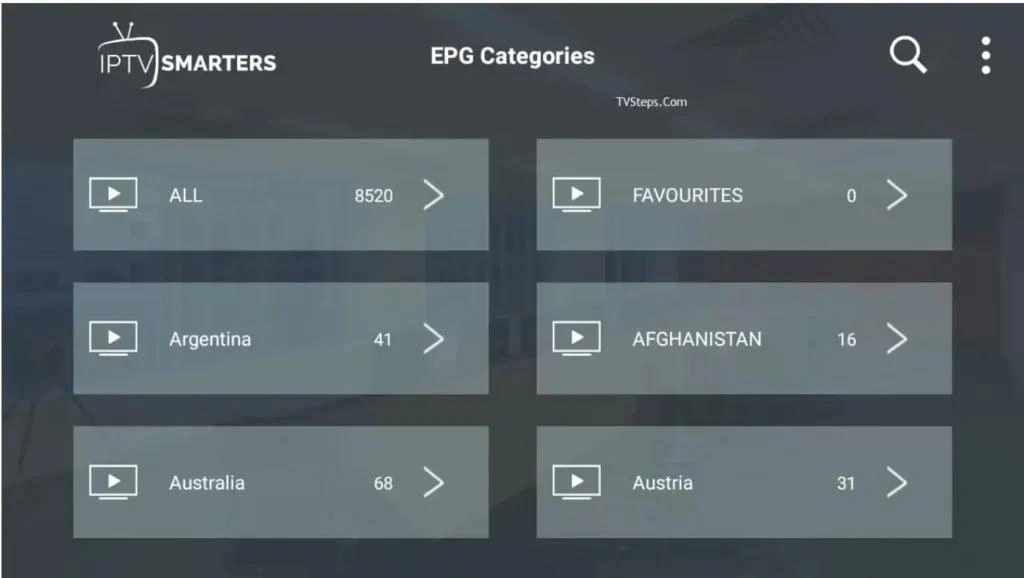
Dit is de app die we iedereen aanraden die niet wil nadenken over configuratie. Je vult je Xtream Codes gegevens in, de app laadt je zenders op, en je kijkt. Dat is het.
De interface is netjes. EPG werkt goed zolang je provider het ondersteunt. VOD-categorieën zijn overzichtelijk. Catch-up TV zit er ook in.
Voordelen:
- Werkt direct na installatie, zonder extra configuratie
- Xtream Codes én M3U worden allebei ondersteund
- Gratis via de Microsoft Store
- VOD met categoriefilters en catch-up TV
Nadelen:
- Geen opnamefunctie
- Crashte bij ons één keer bij het wisselen van afspeellijst. Daarna niet meer, maar irritant was het wel
Installeer IPTV Smarters Pro rechtstreeks via de Microsoft Store.
Voor een gedetailleerde stap-voor-stap uitleg over het instellen van Smarters op Windows, lees onze aparte IPTV Smarters Pro installatiegids.
2. VLC Media Player – gratis, open-source, en eigenlijk niet echt een IPTV-app
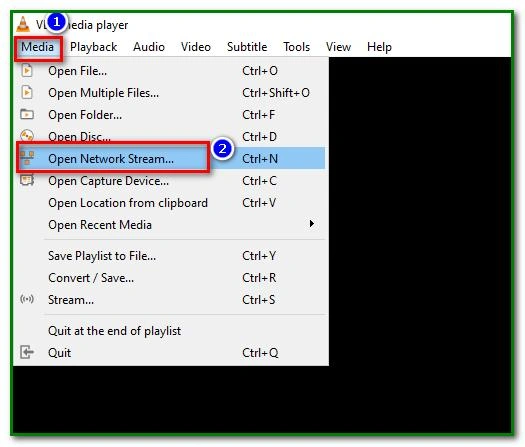
VLC is geen IPTV-speler. Het is een mediaspeler die toevallig ook IPTV-streams aankan.
Dat klinkt als een nadeel, en voor sommige mensen is het dat ook. Geen EPG. Geen zendercategorieën. Geen favorietenlijst. Je opent een M3U-link en je kijkt. Meer niet.
Maar als je gewoon snel iets wil afspelen? VLC is de snelste weg. Geen registratie, geen account, gewoon openen en klaar.
Voordelen:
- Volledig gratis en open-source, publiek uitgebracht op 1 februari 2001 en sindsdien continu doorontwikkeld
- Ondersteunt vrijwel elk videoformaat en codec zonder extra installaties
- Opnamefunctie ingebouwd, handig voor het vastleggen van live streams
- Speelt ook lokale bestanden, YouTube-streams en andere netwerk-URL’s af
Nadelen:
- Geen EPG, je ziet niet wat er nu of straks op een zender uitkomt
- Geen zendercategorieën of favorietenlijst
- Voor dagelijks IPTV-gebruik eigenlijk te kaal
Download VLC gratis via videolan.org. Het installatiebestand is circa 40 MB en werkt op zowel Windows 10 als Windows 11.
3. MyIPTV Player : de meest onderschatte app op deze lijst
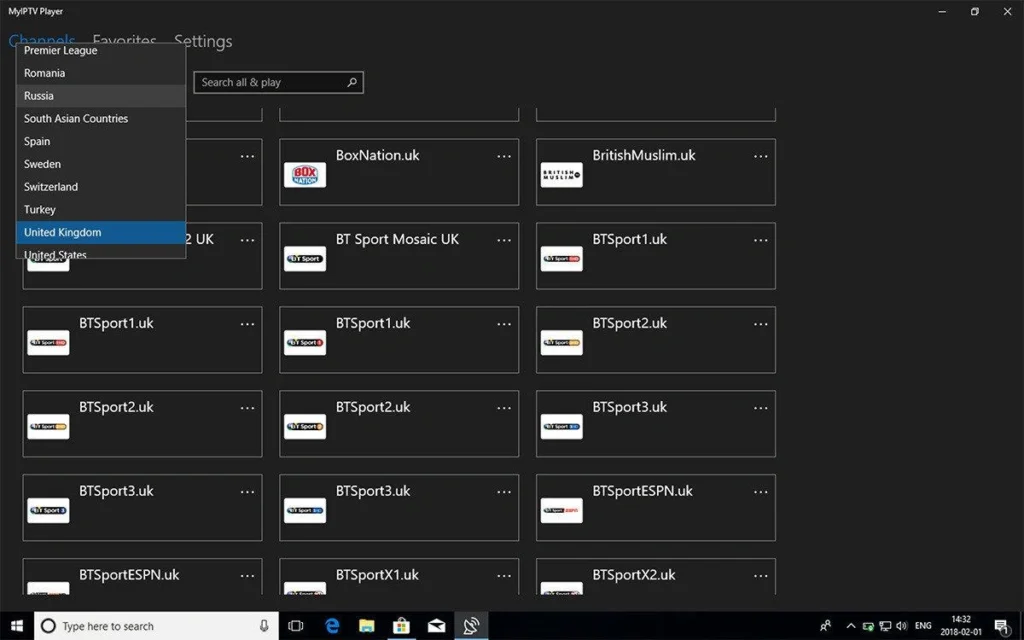
MyIPTV Player wordt zelden genoemd in dit soort lijstjes. Dat is onterecht.
Het is een native Windows UWP-app, gebouwd specifiek voor Windows 10 en 11. Het voelt daardoor veel meer “thuis” op je pc dan Smarters, dat toch wat meer aanvoelt als een Android-app die op Windows draait. EPG werkt goed, VOD kun je ook downloaden, en de M3U-ondersteuning is solide.
Nadeel: de interface is iets minder intuïtief bij het eerste gebruik. Maar als je er eenmaal doorheen bent, is het eerlijk gezegd beter dan Smarters.
Download MyIPTV Player gratis via de Microsoft Store.
4. Kodi met PVR IPTV Simple Client : voor wie controle wil
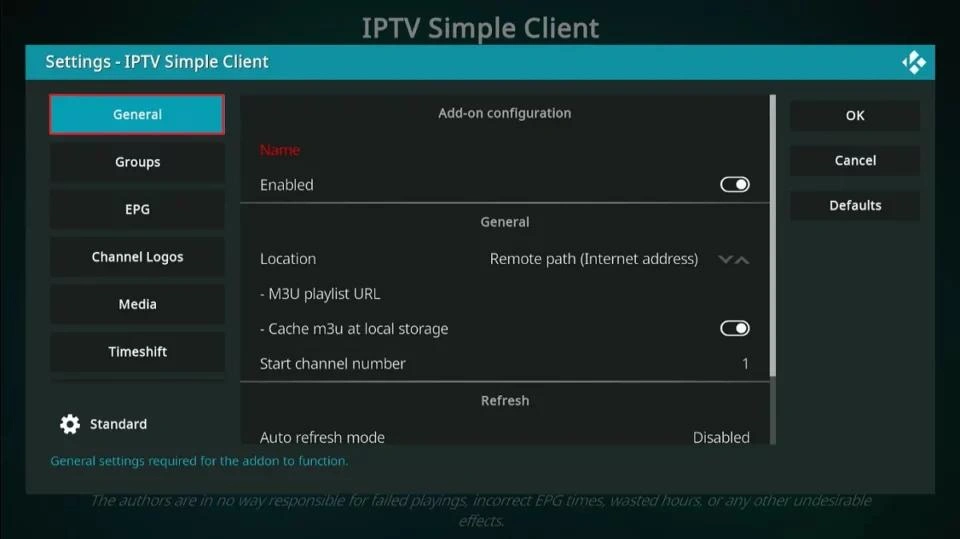
Kodi is krachtig. Kodi is ook veel werk.
Je installeert Kodi, dan activeer je de PVR IPTV Simple Client add-on, dan voeg je je M3U-link in, dan configureer je de EPG, dan pas je de interface aan. Het duurt minstens een halfuur voordat je iets kijkt.
Als je dat niet erg vindt, en als je wil opnemen, skinnen, plug-ins toevoegen en 4K streams afspelen zonder moeite, dan is Kodi de sterkste optie van de vijf. Maar voor de meeste mensen is het gewoon te veel gedoe.
Download Kodi via kodi.tv en zoek daarna in de add-ons naar “PVR IPTV Simple Client” om je M3U-afspeellijst te koppelen.
5. Perfect Player : lichtgewicht, simpel, en eigenlijk prima
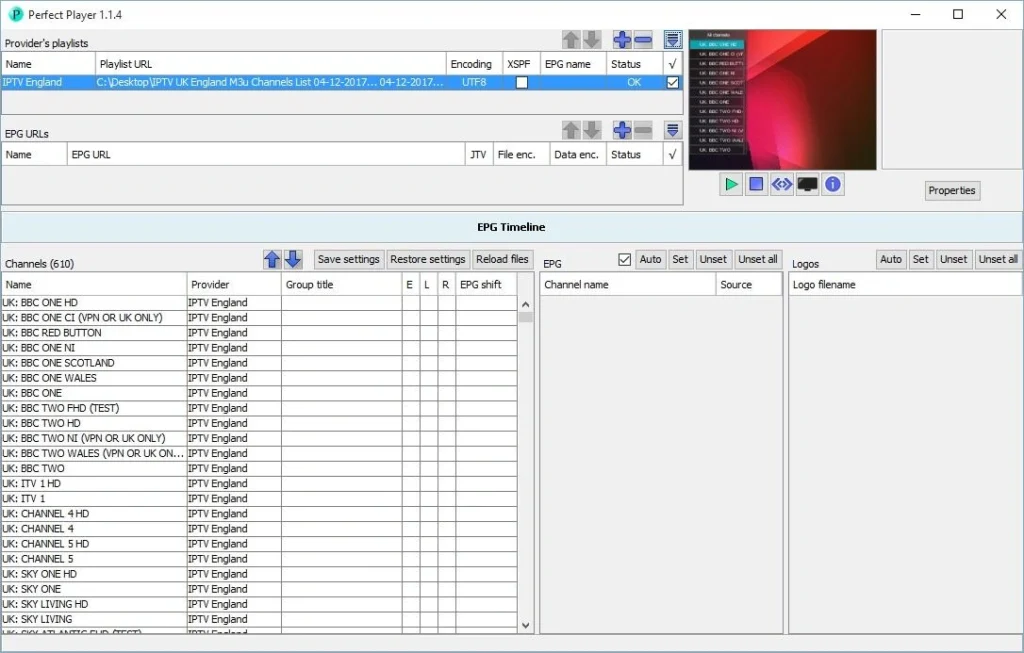
Perfect Player is een kleine, snelle M3U-speler. Geen poespas, geen extra functies die je niet nodig hebt.
EPG wordt ondersteund. De interface is wat gedateerd maar functioneel. Het is de app die je installeert als je een back-up wil, of als de andere vier om een of andere reden niet werken op jouw systeem. Werkt betrouwbaar als lichtgewicht alternatief.
Hoe installeer je een IPTV player op Windows 11?
We leggen het uit voor IPTV Smarters Pro, de makkelijkste optie voor beginners. Voor de andere apps zijn de stappen vergelijkbaar.
Heb je al een abonnement? Dan heb je je Xtream Codes inloggegevens of M3U-link al ontvangen. Die heb je straks nodig.
Stap 1 : M3U-afspeellijst toevoegen in Windows
 Schermafbeelding: Stap 1, het M3U URL-veld invullen in IPTV Smarters Pro op Windows 11
- Open IPTV Smarters Pro via de Microsoft Store of je bureaublad
- Klik op “Nieuwe gebruiker toevoegen” of “Add User”
- Kies “M3U URL” als loginmethode
- Plak je M3U-link in het veld. Die ziet er ongeveer uit als:
http://jouwprovider.com:8080/get.php?username=xxx&password=xxx&type=m3u - Geef je afspeellijst een naam, bijvoorbeeld “Mijn IPTV”
- Klik op Opslaan. De app laadt nu je zenders
Dit duurt 10 tot 60 seconden afhankelijk van het aantal zenders. Heb je een lijst met meer dan 10.000 zenders, dan kan het langer duren.
Heb je moeite met M3U-bestanden in het algemeen? Onze aparte gids over M3U playlist instellen in VLC legt het formaat stap voor stap uit, ook als je geen Smarters gebruikt.
Stap 2 : Xtream Codes API koppelen op Windows
 Schermafbeelding: Het Xtream Codes inlogscherm in IPTV Smarters Pro op Windows 11
Xtream Codes is een loginmethode waarbij je een gebruikersnaam, wachtwoord en server-URL invult in plaats van een lange M3U-link. De meeste providers ondersteunen dit formaat.
- Open IPTV Smarters Pro en kies “Xtream Codes API”
- Vul in het veld Server URL het adres in van je provider, bijvoorbeeld
http://jouwprovider.com:8080 - Vul je gebruikersnaam en wachtwoord in. Die ontvang je per e-mail of WhatsApp na aankoop
- Klik op Toevoegen. De app verbindt nu met de server
- Wacht tot de zenders en VOD zijn geladen
Nog geen IPTV-abonnement? Je Xtream Codes gegevens ontvang je direct na het IPTV Kopen.
Stap 3 : EPG elektronische programmagids instellen
 Schermafbeelding: Het EPG-URL veld in de profielinstellingen van IPTV Smarters Pro
De EPG laat je zien wat er op dit moment speelt en wat er straks komt. Handig, maar niet alle providers leveren een EPG aan.
Als jouw provider EPG ondersteunt, ontvang je daarvoor een aparte URL die vaak eindigt op .xml of .gz.
- Ga naar Instellingen en dan Profiel bewerken
- Zoek het veld EPG URL of XMLTV URL
- Plak de EPG-link van je provider
- Sla op en herstart de app
- Wacht tot de EPG is ingeladen. Dit kan 2 tot 5 minuten duren bij grote gidsen
Let op: Nederlandse IPTV gebruikt de tijdzone GMT+1 (GMT+2 in de zomertijd). Als je programmatijden een uur verschoven zijn, is dat de oorzaak. Meer technische achtergrond over het XMLTV-formaat vind je op xmltv.net.
IPTV problemen oplossen op Windows 11
Werkt jouw IPTV niet goed op Windows 11? Hieronder de meest voorkomende problemen. En eerlijk gezegd los je 80% van alle klachten op met de eerste twee punten.
De overige 20%? Dat ligt bijna altijd aan je provider, niet aan Windows.
Probleem 1 : IPTV bufferend of haperend: begin hier
Dit is verreweg het meest voorkomende probleem. De oorzaak is bijna altijd je internetverbinding of je netwerk, niet de app zelf.
- Gebruik een bekabelde verbinding. Sluit een ethernetkabel aan. Wifi veroorzaakt onstabiele snelheden die direct leiden tot buffering bij IPTV
- Test je snelheid via fast.com. Je hebt minimaal 10 Mbps nodig voor HD (720p), 15 Mbps voor Full HD (1080p) en 25 Mbps voor 4K
- Sluit andere apps die bandbreedte gebruiken. Netflix, YouTube, OneDrive en Windows Update kunnen allemaal tegelijk actief zijn op de achtergrond
- Verlaag de kwaliteit van de stream tijdelijk naar HD in plaats van Full HD of 4K
- Herstart je router. Klinkt simpel, maar een router die al weken aanstaat gedraagt zich soms raar
Als het na al het bovenstaande nog steeds buffert: neem contact op met je provider. De server kan overbelast zijn.
Probleem 2 : M3U playlist laadt niet, firewall-uitzondering toevoegen
Windows Defender Firewall blokkeert soms UDP-streams zonder enige waarschuwing. Je ziet gewoon niets laden.
- Open Windows Beveiliging via het startmenu
- Ga naar Firewall en netwerkbeveiliging en klik op Een app toestaan via firewall
- Klik op Instellingen wijzigen en dan Andere app toestaan
- Blader naar je IPTV-app, bijvoorbeeld
Smarters.exe, en voeg die toe - Zorg dat zowel Privé als Openbaar netwerk zijn aangevinkt
- Klik op OK en herstart de app
Uitgebreide instructies over het toestaan van apps staan op de Microsoft Support pagina over Windows Defender Firewall.
Controleer ook of je IP-adres is geregistreerd bij je provider. Sommige providers gebruiken IP-authenticatie. Als je via VPN verbindt of een dynamisch IP hebt, werkt het soms niet.
Extra: opnemen, VOD en catch-up tv op Windows 11
Eén ding dat Windows beter doet dan vrijwel elk ander apparaat: opnemen.
In VLC:
- Speel een zender af
- Klik bovenin op Beeld en dan Geavanceerde bediening
- Er verschijnt een opnameknop (rood bolletje) onder de afspeelbalk
- Klik erop om te starten, nogmaals om te stoppen
Het opgenomen bestand wordt automatisch opgeslagen in je standaard documentenmap.
VOD en catch-up werken het best in IPTV Smarters Pro en MyIPTV Player. Kodi kan dit ook, maar vereist extra configuratie.
Wil je liever op je televisie kijken in plaats van je pc-scherm? Dan is een los apparaat soms een betere keuze. Lees ons artikel over het beste IPTV kastje voor een vergelijking van de populairste opties.
IPTV ook op andere apparaten bekijken
Heb je naast je pc ook andere schermen? We hebben voor elk apparaat een aparte gids.
Op je telefoon: Android-gebruikers doen het goed met TiviMate of IPTV Smarters. Onze gids over IPTV op Android legt uit welke app het meest stabiel is en hoe je die instelt.
iPhone-gebruikers hebben wat minder keuze door de beperkingen van iOS, maar het kan zeker. Lees onze IPTV op iPhone gids voor de werkende opties.
Op je televisie: Samsung Smart TV’s ondersteunen een handvol native apps. De meest gebruikte optie is NET IPTV, die we bespreken in onze gids over IPTV op Samsung TV.
Heb je een LG of een Android TV box? Dan werkt NET IPTV op Smart TV ook op die apparaten en is de installatie vrijwel identiek.
Op een Amazon Firestick is BOB Player een populaire keuze. Onze gids over BOB Player instellen behandelt de installatie stap voor stap.
Wie een Android TV box heeft en de beste IPTV-ervaring op de televisie wil, raden we TiviMate op Android TV aan. Dat is persoonlijk onze favoriet voor dagelijks gebruik op de tv.
Veelgestelde vragen
Is IPTV legaal in Nederland?
IPTV als technologie is volledig legaal. De legaliteit hangt af van de contentrechten van je provider. Providers met geldige distributielicenties zijn legaal. Providers die betaalde zenders zonder licentie aanbieden zijn dat niet. Controleer altijd de legaliteit van je specifieke aanbieder voordat je abonneert.
Wat is de beste gratis IPTV player voor Windows 11?
IPTV Smarters Pro voor een volledige ervaring met EPG en VOD. VLC als je gewoon snel een M3U-link wil openen zonder gedoe. Beide zijn volledig gratis.
Hoe voeg ik een M3U playlist toe in Windows 11?
Open IPTV Smarters, kies nieuwe gebruiker toevoegen, selecteer M3U URL, plak je link en sla op. Zie stap 1 hierboven voor de volledige uitleg met screenshots.
Werkt dit ook op Windows 10?
Ja. Alle apps in dit artikel werken ook op Windows 10. MyIPTV Player vereist minimaal Windows 10 versie 1903 of hoger.
Hoeveel internet heb ik nodig voor IPTV op pc?
Minimaal 10 Mbps voor HD (720p), 15 Mbps voor Full HD (1080p) en 25 Mbps voor 4K. Minder dan 10 Mbps? Dan ga je bufferproblemen krijgen. Gebruik bij voorkeur altijd een bekabelde verbinding voor stabiele streaming.
Conclusie : welke IPTV player kies jij voor Windows 11?
Laten we eerlijk zijn. Voor de meeste mensen is IPTV Smarters Pro gewoon de beste keuze. Gratis, eenvoudig, werkt direct, heeft EPG en VOD. Klaar.
Wil je iets kleiner en sneller zonder extra functies? VLC. Wil je maximale controle en hou je van configureren? Kodi. Wil je een native Windows-app die beter aanvoelt dan Smarters? Probeer MyIPTV Player.
Heb je nog geen abonnement? Zonder werkende stream heb je aan geen van deze apps iets. Bekijk eerst wat IPTV precies inhoudt en welke aanbieders er zijn.
Ben je er klaar voor? Dan kun je vandaag nog IPTV Kopen en binnen een kwartier kijken.
Heb je een vraag die hier niet bij staat? Laat het ons weten via het contactformulier. We updaten dit artikel regelmatig op basis van lezersreacties.
Bronnen en referenties: